
1. Mengapa Harus WireGuard?
WireGuard menawarkan keunggulan yang tidak dimiliki protokol VPN tradisional:
Kecepatan Tinggi: Overhead yang sangat rendah membuat kecepatan transfer data hampir menyamai koneksi tanpa VPN.
Efisiensi CPU: Tidak membuat PC Baru Sering Lag atau router panas karena algoritma enkripsinya sangat efisien.
Roaming: Koneksi tidak akan terputus saat Anda berpindah dari jaringan WiFi ke data seluler di smartphone.
Banyak teknisi bertanya, kenapa router mereka sering reboot sendiri? Seringkali itu karena beban enkripsi VPN lama yang terlalu berat bagi CPU. Dengan mempelajari Cara Setting WireGuard VPN di MikroTik, Anda memberikan ruang napas lebih bagi router Anda untuk menangani tugas lain.
2. Persiapan Sebelum Konfigurasi
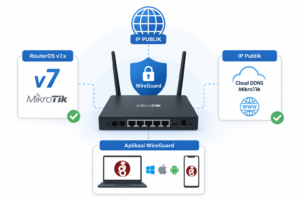
RouterOS v7.x: WireGuard hanya tersedia di MikroTik dengan versi sistem operasi 7 ke atas.
IP Publik: Pastikan router Anda memiliki IP Publik (atau gunakan fitur Cloud DDNS MikroTik jika menggunakan IP Dinamis).
Aplikasi WireGuard: Unduh klien WireGuard di PC atau smartphone Anda.
Dalam dunia siber tahun 2026, keamanan akses router sangatlah krusial. Sebelum membuka port VPN, pastikan akun admin Anda sudah diamankan. Gunakan Passkey Instan sebagai referensi untuk mengamankan kredensial akses perangkat agar tidak mudah dibobol melalui serangan brute force.
3. Langkah-Langkah Konfigurasi di MikroTik
Tahap 1: Membuat Interface WireGuard
Buka Winbox, masuk ke menu WireGuard.
Klik tanda (+), beri nama
wireguard1, dan tentukan port (default:13231).Klik OK. MikroTik akan secara otomatis membuat Private Key dan Public Key. Simpan Public Key tersebut untuk di-input di sisi klien nanti.
Tahap 2: Memberi IP Address pada Interface
Masuk ke menu IP > Addresses.
Tambahkan IP baru, misalnya
10.0.0.1/24, lalu arahkan interface-nya kewireguard1.
Tahap 3: Konfigurasi Peer (Klien)
Kembali ke menu WireGuard, buka tab Peers.
Klik (+), pilih interface
wireguard1.Masukkan Public Key dari aplikasi WireGuard di smartphone/laptop Anda ke kolom Public Key.
Pada Allowed Address, masukkan IP lokal klien, misalnya
10.0.0.2/32.
Tahap 4: Membuka Firewall
Agar VPN bisa terhubung, Anda harus mengizinkan lalu lintas data masuk. Masuk ke IP > Firewall > Filter Rules, tambahkan rule: Chain: Input, Protocol: UDP, Dst. Port: 13231, Action: Accept.
Sama halnya dengan sistem operasi yang butuh Update BIOS & Chipset Driver agar kinerjanya stabil, pastikan RouterOS Anda selalu berada di versi Stable terbaru untuk menghindari bug keamanan pada protokol WireGuard.
4. Rekomendasi Hardware Pendukung
Koneksi VPN yang stabil membutuhkan router dengan manajemen panas yang baik karena ia bekerja 24 jam.
MikroTik hAP ax2 adalah perangkat ideal di tahun 2026. Dengan dukungan WiFi 6 dan prosesor modern, router ini mampu menjalankan WireGuard dengan enkripsi penuh tanpa mengalami penurunan performa yang berarti.
Karena router sering diletakkan di sudut ruangan yang berdebu, pastikan kebersihannya terjaga agar sirkulasi udara tetap optimal. Gunakan X-Power Electric Air Duster untuk membersihkan port LAN dan lubang ventilasi router Anda secara rutin.
5. FAQ (Pertanyaan Sering Diajukan)
1. Apakah WireGuard lebih aman daripada OpenVPN? Secara teknis, WireGuard menggunakan kriptografi yang lebih modern (Curve25519, ChaCha20) dan memiliki baris kode yang jauh lebih sedikit, sehingga lebih mudah diaudit dan meminimalkan celah keamanan.
2. Bisakah saya menggunakan WireGuard tanpa IP Publik? Bisa, namun Anda membutuhkan server perantara (VPS) sebagai relay atau menggunakan layanan seperti Tailscale yang dibangun di atas protokol WireGuard.
3. Berapa banyak klien yang bisa terhubung serentak? Tergantung pada spesifikasi CPU router Anda, namun secara teori WireGuard bisa menangani puluhan hingga ratusan klien sekaligus jauh lebih baik daripada protokol lama.
6. Kesimpulan & Penutup
Menerapkan Cara Setting WireGuard VPN di MikroTik adalah investasi waktu yang sangat berharga untuk meningkatkan produktivitas kerja jarak jauh Anda. Cepat, aman, dan ringan adalah tiga kata yang mendefinisikan WireGuard.
Setelah jalur komunikasi Anda aman, Anda bisa bekerja dengan lebih tenang. Gunakan fitur Windows Recall untuk mengingat kembali log aktivitas atau konfigurasi jaringan yang pernah Anda buat, sehingga manajemen infrastruktur IT Anda menjadi jauh lebih terorganisir.
Apakah Anda berhasil menghubungkan klien pertama Anda? Atau ada kendala di bagian firewall? Yuk, kita diskusikan solusinya di kolom komentar!
