
Pernahkah Anda mengalami situasi di mana semua perangkat terhubung ke router, namun muncul status menyebalkan bertuliskan “Connected, No Internet Access”? Di lingkungan perkantoran atau RT/RW Net yang menggunakan MikroTik No Internet Access bisa menjadi mimpi buruk yang menghentikan produktivitas seketika. Fenomena ini biasanya bukan disebabkan oleh kerusakan perangkat keras secara mendadak, melainkan adanya miss-configuration atau gangguan pada jalur distribusi data.
Sebagai perangkat yang sangat fleksibel, MikroTik mengandalkan sinkronisasi antara IP Address, DNS, dan Routing. Jika salah satu rantai ini terputus, koneksi akan lumpuh. Mengapa pembahasan ini penting sekarang? Di tahun 2026, ketergantungan kita pada stabilitas jaringan meningkat tajam seiring adopsi teknologi berbasis cloud dan IoT. Memahami cara melakukan troubleshooting mandiri akan menghemat waktu Anda daripada menunggu bantuan teknisi ISP yang memakan waktu lama.
Dalam artikel ini, kita akan membedah secara teknis namun mudah dipahami mengenai langkah-langkah diagnostik untuk mengembalikan koneksi internet Anda melalui sistem operasi RouterOS.
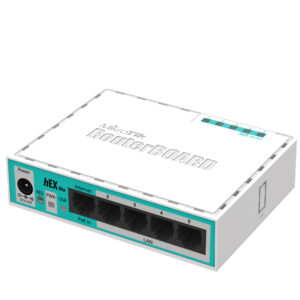
Cara Mengatasi MikroTik No Internet Access: Panduan Langkah demi Langkah
Jika router Anda kehilangan koneksi, jangan panik. Ikuti urutan pengecekan logis berikut untuk menemukan titik kerusakannya.
1. Cek Koneksi Fisik dan Status Interface
Langkah pertama adalah memastikan kabel dan jalur ISP (Internet Service Provider) tidak bermasalah.
Buka Winbox, masuk ke menu
Interfaces.Pastikan interface yang terhubung ke modem (biasanya ether1) berstatus “R” (Running).
Jika tidak ada status “R”, kemungkinan kabel putus atau port rusak.
Tips: Lihat indikator lampu pada modem ISP, pastikan lampu “PON” atau “Internet” tidak berwarna merah.
2. Verifikasi IP Address dan DHCP Client
Pastikan MikroTik Anda mendapatkan IP dari ISP. Jika Anda menggunakan IP Dinamis, cek di menu IP > DHCP Client.
Pastikan statusnya “Bound”. Jika “Searching” terus-menerus, mintalah ISP untuk melakukan refresh koneksi.
Jika menggunakan IP Statis, pastikan input IP, Subnet Mask, dan Gateway sudah sesuai dengan kontrak langganan Anda.
3. Periksa Konfigurasi IP Route (Default Gateway)
Ini adalah kesalahan paling umum yang menyebabkan MikroTik No Internet Access. Router harus tahu ke arah mana trafik internet harus dikirim.
Buka menu
IP > Routes.Pastikan terdapat baris dengan
Dst. Address: 0.0.0.0/0.Pastikan
Gatewayberstatus “Reachable”. Jika statusnya “Unreachable”, maka paket data tidak akan pernah sampai ke internet.
4. Konfigurasi Firewall NAT (Masquerade)
Tanpa NAT, perangkat di bawah MikroTik (HP/Laptop) tidak akan bisa “nebeng” koneksi internet milik router.
Buka
IP > Firewall > NAT.Tambahkan rule baru:
Chain: srcnat,Out. Interface: (pilih interface internet Anda), danAction: masquerade.Ini adalah update terbaru yang sering terlewat saat melakukan reset router secara tidak sengaja.
5. Pengaturan DNS Server
Jika Anda bisa melakukan ping ke IP Google (8.8.8.8) tapi tidak bisa membuka website, maka DNS Anda bermasalah.
Buka
IP > DNS.Gunakan DNS publik yang stabil seperti Google (8.8.8.8) atau Cloudflare (1.1.1.1).
Wajib: Centang opsi “Allow Remote Requests” agar perangkat client bisa mendapatkan resolusi nama domain.
Baca juga : Cara Setting MikroTik by TecoTechno
Fitur dan Spesifikasi Diagnostik MikroTik
Untuk mempermudah pengecekan, MikroTik menyediakan fitur baru dan alat internal yang sangat kredibel untuk analisis performa jaringan:
Ping Tool: Digunakan untuk mengecek latensi dan konektivitas dasar ke host luar.
Traceroute: Alat untuk melihat di titik mana paket data Anda terhenti (apakah di router sendiri, di server ISP, atau di kabel laut internasional).
Torch: Fitur untuk memantau trafik secara real-time pada interface tertentu guna melihat apakah ada bandwidth yang bocor atau serangan siber.
Log System: Memberikan informasi detail jika ada upaya login ilegal atau interface yang sering up-down.
Kelebihan & Kekurangan Troubleshooting MikroTik
Melakukan perbaikan mandiri pada MikroTik memiliki sisi positif dan tantangan tersendiri bagi pengguna awam.
Keunggulan Utama:
Akurasi Data: MikroTik memberikan data teknis yang sangat jujur. Jika kabel rusak, ia akan langsung menunjukkan status Link Down.
Otomasi: Anda bisa membuat skrip otomatis (Netwatch) yang akan melakukan reboot otomatis jika internet terdeteksi mati.
Efisien: Memperbaiki konfigurasi perangkat lunak jauh lebih cepat daripada mengganti unit perangkat keras.
Kekurangan yang Perlu Diperhatikan:
Kompleksitas: Bagi pemula, tampilan Winbox yang penuh menu bisa sangat mengintimidasi.
Risiko Salah Setting: Salah mengubah satu baris pada Firewall bisa berakibat seluruh jaringan lokal terisolasi dari dunia luar.
Ketergantungan ISP: Jika kerusakan berada di sisi kabel optik ISP, tidak ada settingan MikroTik manapun yang bisa memperbaikinya.
Dampak & Prediksi Masa Depan
Masalah konektivitas seperti MikroTik No Internet Access di masa depan akan semakin minim berkat integrasi teknologi AI pada sistem monitoring jaringan. Prediksi kami, dalam 1-3 tahun ke depan, RouterOS akan memiliki fitur Self-Healing yang mampu mendeteksi kesalahan routing dan memperbaikinya secara otomatis tanpa campur tangan admin.
Dampaknya bagi industri akan sangat besar, terutama dalam mengurangi biaya operasional (OPEX) untuk pemeliharaan jaringan. Pengguna umum pun akan menikmati internet yang lebih stabil dengan fitur failover (perpindahan jalur internet cadangan) yang lebih mulus dan cerdas.
FAQ (Featured Snippet Ready)
1. Mengapa MikroTik saya bisa ping ke 8.8.8.8 tapi tidak bisa browsing? Itu adalah indikasi masalah DNS. Pastikan pengaturan DNS di MikroTik sudah benar dan opsi “Allow Remote Requests” telah dicentang.
2. Kapan masalah No Internet Access memerlukan reset total? Hanya lakukan reset jika Anda kehilangan akses ke router atau jika konfigurasi sudah terlalu berantakan sehingga sulit dilacak titik kesalahannya.
3. Berapa harga jasa teknisi untuk setting MikroTik? Harga bervariasi tergantung kompleksitas, biasanya berkisar antara Rp200.000 hingga Rp1.000.000 untuk skala kantor kecil.
4. Apakah fitur NAT Masquerade wajib diaktifkan? Ya, sangat wajib jika Anda ingin membagikan koneksi internet dari satu IP publik ISP ke banyak perangkat di jaringan lokal (LAN).
5. Apakah MikroTik versi lama masih layak digunakan di tahun 2026? Layak, asalkan masih mendukung update terbaru RouterOS untuk menutup celah keamanan data dan bug sistem.
Kesimpulan
Masalah MikroTik No Internet Access biasanya berakar pada lima hal dasar: Fisik, IP Client, Routing, NAT, atau DNS. Dengan mengikuti panduan di atas secara berurutan, Anda bisa menghemat banyak waktu dan tenaga dalam memulihkan koneksi internet Anda.
Pastikan Anda selalu melakukan backup konfigurasi secara rutin melalui menu Files sebelum melakukan perubahan besar agar Anda memiliki titik pemulihan jika terjadi kesalahan.
Menurut kamu, langkah mana yang paling sering menjadi penyebab internet mati di tempatmu?
Tertarik mencoba settingan failover agar internet tidak pernah mati lagi? Bagikan artikel ini jika bermanfaat bagi rekan-rekanmu yang sedang berjuang dengan jaringan!
