
Pernahkah Anda sedang dikejar deadline, namun saat mencolokkan flashdisk atau mouse, laptop sama sekali tidak memberikan respon? Fenomena USB port tidak berfungsi adalah salah satu masalah teknis yang paling menjengkelkan bagi pengguna laptop di seluruh dunia. Mengingat hampir semua perangkat periferal saat ini—mulai dari media penyimpanan, perangkat input, hingga alat keamanan biometrik—bergantung pada konektivitas USB, kegagalan pada port ini bisa menghambat produktivitas secara signifikan.
Isu ini sering kali muncul setelah adanya update sistem operasi, bentrokan driver, atau sekadar akumulasi debu pada komponen fisik. Sebagai pengguna, penting untuk memahami bahwa port USB yang tidak terbaca bukan berarti perangkat keras Anda rusak permanen. Sering kali, masalahnya terletak pada pengaturan perangkat lunak atau manajemen daya yang terlalu agresif di sistem operasi modern seperti Windows 11 atau versi terbaru lainnya.
Artikel ini akan membahas secara mendalam langkah-langkah teknis untuk mendiagnosa dan memperbaiki masalah tersebut. Kami akan memandu Anda melalui berbagai metode, mulai dari pemeriksaan fisik sederhana hingga manipulasi registry sistem, guna memastikan konektivitas laptop Anda kembali normal.
Cara Mengatasi USB Port Tidak Berfungsi
Masalah pada port USB bisa disebabkan oleh dua faktor utama: Hardware (fisik) atau Software (sistem). Berikut adalah panduan langkah demi langkah yang telah kami rangkum untuk membantu Anda melakukan troubleshooting secara mandiri.
A. Pemeriksaan Fisik dan Restart Sederhana
Sebelum masuk ke pengaturan sistem yang rumit, lakukan pengecekan dasar:
Restart Laptop: Terkadang, sistem operasi gagal menginisialisasi pengontrol USB saat booting. Melakukan restart dapat menyegarkan kembali proses sistem.
Coba Perangkat Lain: Pastikan bukan perangkat USB Anda (misal: flashdisk) yang rusak dengan mencolokkannya ke laptop lain.
Bersihkan Port: Gunakan kuas halus atau kompresor udara kecil untuk membersihkan debu atau kotoran yang menghalangi pin konektor.
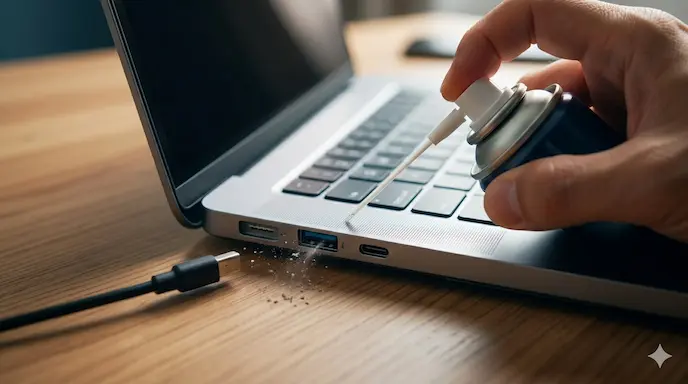
B. Update atau Reinstall Driver USB via Device Manager
Penyebab paling umum adalah driver yang korup atau tidak kompatibel setelah pembaruan sistem.
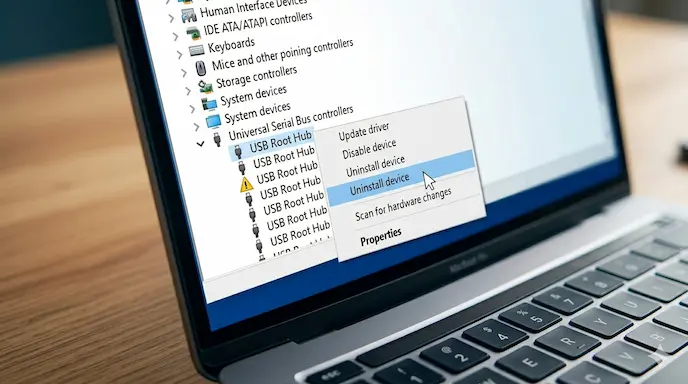
Klik kanan pada tombol Start dan pilih Device Manager.
Cari bagian Universal Serial Bus controllers.
Klik kanan pada USB Root Hub (atau entri serupa) dan pilih Update driver.
Jika tetap tidak berfungsi, pilih Uninstall device, lalu restart laptop. Windows akan menginstal ulang driver secara otomatis saat menyala kembali.
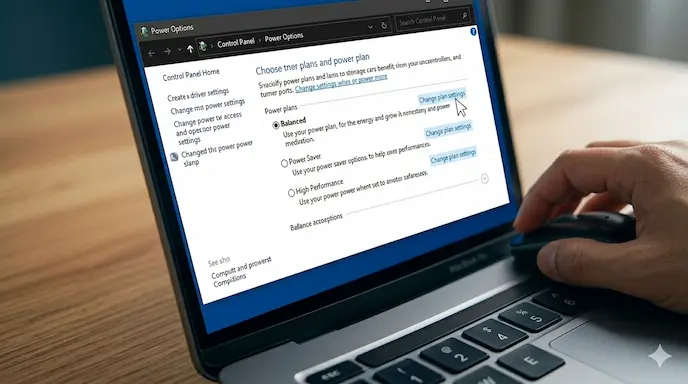
C. Mematikan Fitur USB Selective Suspend
Fitur ini bertujuan untuk menghemat baterai dengan mematikan daya pada port USB yang dianggap tidak aktif. Namun, sering kali fitur ini “salah sangka” dan mematikan port yang sedang digunakan.
Buka Control Panel > Hardware and Sound > Power Options.
Klik Change plan settings pada rencana daya yang aktif.
Pilih Change advanced power settings.
Cari USB settings > USB selective suspend setting.
Ubah status menjadi Disabled baik pada kondisi On battery maupun Plugged in.
D. Melakukan Scan for Hardware Changes
Jika port USB tiba-tiba hilang dari daftar sistem, Anda bisa memaksanya muncul kembali:
Di Device Manager, klik menu Action di bagian atas.
Pilih Scan for hardware changes. Sistem akan memindai ulang semua koneksi fisik yang ada.
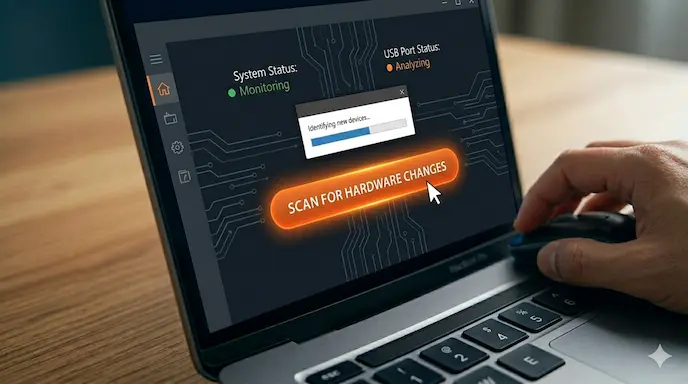
E. Update BIOS/Firmware Laptop
Beberapa produsen laptop merilis update BIOS untuk memperbaiki masalah stabilitas port USB-C atau USB 3.0. Pastikan Anda mengecek situs resmi produsen laptop Anda untuk mendapatkan update terbaru firmware.
Sumber resmi Microsoft Support tentang Troubleshooting USB
Kelebihan & Kekurangan Metode Perbaikan
Melakukan perbaikan mandiri memiliki sisi positif dan risiko yang perlu Anda pertimbangkan.
Keunggulan:
Efisiensi Biaya: Anda tidak perlu terburu-buru membawa laptop ke service center yang mungkin memakan biaya ratusan ribu rupiah.
Keamanan Data: Dengan memperbaiki sendiri, data pribadi di dalam laptop tetap aman dalam pengawasan Anda.
Peningkatan Skill: Memahami cara kerja teknologi AI dan sistem manajemen perangkat keras akan berguna di masa depan.
Kekurangan:
Risiko Salah Setting: Mengubah pengaturan BIOS atau Registry tanpa panduan yang benar dapat menyebabkan kegagalan sistem lainnya.
Keterbatasan Fisik: Jika kerusakan terjadi pada solderan motherboard, metode software apa pun tidak akan membuahkan hasil.
Metode ini sangat worth it untuk dicoba bagi pengguna awam maupun profesional sebelum memutuskan untuk mengganti motherboard atau membeli laptop baru.
Dampak & Prediksi Masa Depan
Konektivitas USB terus berevolusi. Saat ini, kita sedang berada di masa transisi besar dari USB-A ke USB-C (Thunderbolt). Masalah USB port tidak berfungsi di masa depan diprediksi akan lebih banyak berkaitan dengan keamanan data dan protokol otentikasi.
Industri kini mulai menerapkan standar keamanan di mana port USB akan terkunci secara otomatis jika mendeteksi perangkat asing yang mencoba menyuntikkan malware. Di sisi lain, integrasi inovasi terbaru seperti USB4 menjanjikan kecepatan transfer data yang jauh lebih stabil, yang secara teori akan mengurangi frekuensi error akibat keterbatasan bandwidth. Bagi industri, kemudahan perbaikan port USB secara modular mungkin akan menjadi tren seiring dengan meningkatnya kesadaran akan Right to Repair.
Baca Juga: Cara Masuk Safe Mode di Windows 11
FAQ (Frequently Asked Questions)
1. Mengapa USB port tiba-tiba mati sendiri? Biasanya disebabkan oleh fitur Power Management di Windows yang mematikan daya ke port untuk menghemat baterai, atau karena driver yang tidak sengaja terhapus/korup.
2. Apakah port USB yang rusak bisa diperbaiki tanpa ganti motherboard? Bisa, asalkan kerusakannya adalah masalah perangkat lunak atau sekadar debu. Namun, jika pin di dalam port sudah patah, Anda perlu bantuan teknisi untuk mengganti komponen port tersebut secara fisik.
3. Apa bedanya USB 2.0 dan 3.0 dalam hal troubleshooting? USB 3.0 (warna biru) memerlukan driver khusus yang lebih kompleks. Seringkali masalah pada USB 3.0 hanya bisa diselesaikan dengan melakukan update chipset driver dari situs resmi produsen.
4. Apakah Windows Update bisa memperbaiki masalah ini? Ya, seringkali Microsoft menyertakan perbaikan driver melalui tutorial lengkap di menu pembaruan sistem. Pastikan Windows Anda selalu dalam versi update terbaru.
5. Apakah port USB yang tidak berfungsi berbahaya bagi laptop? Secara perangkat lunak tidak, tetapi jika port tidak berfungsi karena short circuit (korsleting), hal itu bisa merusak komponen lain di motherboard. Segera cabut perangkat jika tercium bau hangus atau port terasa sangat panas.
Kesimpulan
Masalah USB port tidak berfungsi memang sangat mengganggu, namun dengan mengikuti langkah-langkah di atas, 90% masalah biasanya dapat teratasi tanpa perlu bantuan teknisi profesional. Mulailah dari pengecekan yang paling sederhana seperti restart dan pembersihan fisik sebelum melangkah ke pengaturan sistem yang lebih dalam.
Menjaga performa laptop tetap optimal adalah kunci untuk produktivitas jangka panjang. Jangan lupa untuk selalu mencabut perangkat USB dengan fitur “Eject” guna menghindari kerusakan file system dan menjaga umur port tetap awet.
Menurut kamu, metode mana yang paling ampuh mengatasi masalah USB di laptopmu? Punya tips tambahan atau pengalaman unik terkait inovasi terbaru di dunia konektivitas? Tuliskan di kolom komentar di bawah, ya!
Tertarik mencoba cara di atas? Bagikan artikel ini kepada teman-temanmu jika bermanfaat agar tidak ada lagi yang panik saat USB mereka bermasalah!

