
1. Mengapa Trik Ini Sangat Menguntungkan?
Banyak pengguna PC lama (era Intel Gen 4 hingga Gen 8 awal) merasa terjebak. Motherboard mereka masih sangat layak pakai, tapi tidak memiliki slot M.2 NVMe. Memasang SSD SATA memang membantu, tapi kecepatannya mentok di 550 MB/s.
Dengan menggunakan adapter PCIe, Anda bisa memasang SSD NVMe yang memiliki kecepatan di atas 3.000 MB/s. Slot PCIe x4, x8, atau x16 (biasanya yang berwarna hitam di bawah slot kartu grafis) memiliki jalur data yang sangat luas, sempurna untuk NVMe.
Seringkali pengguna mengeluh, “Kenapa PC Baru Sering Lag?”, yang ternyata sering disebabkan oleh penumpukan debu yang menghambat sirkulasi udara di area slot PCIe. Dengan mempelajari Panduan Memasang SSD M.2 NVMe di Slot PCIe, Anda juga diajak untuk membersihkan area internal PC agar komponen baru ini bekerja maksimal.
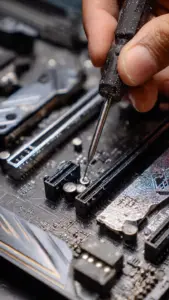
2. Persiapan Alat dan Bahan
Jangan asal beli SSD. Perhatikan spesifikasi motherboard Anda agar tidak salah beli adapter.
SSD M.2 NVMe (Bukan M.2 SATA): Pastikan tipenya NVMe (M-Key).
Adapter M.2 NVMe to PCIe: Pilih yang mendukung kecepatan SSD Anda (misal adapter PCIe 3.0 atau 4.0).
Obeng Presisi (Plus): Untuk baut SSD yang sangat kecil.
Senter atau Lampu Meja: Interior casing PC sering kali gelap.
Pastikan tangan Anda bersih dan bebas listrik statis. Di era digital 2026 ini, keamanan data saat upgrade sangatlah penting. Sebelum membongkar PC, pastikan Anda menggunakan Passkey Instan untuk mengamankan akun-akun penting di perangkat lain, sehingga jika terjadi kendala saat proses instalasi, akses data Anda tetap aman.
3. Langkah-Langkah Pemasangan
Tahap 1: Merakit SSD ke Adapter
Ambil adapter PCIe. Buka baut pengunci kecil di ujung slot M.2 adapter.
Masukkan SSD M.2 NVMe ke slot adapter dengan sudut kemiringan sekitar 30 derajat. Pastikan takiknya pas.
Tekan SSD ke bawah hingga sejajar dengan papan adapter, lalu kencangkan baut pengunci tadi. Jangan terlalu kencang, cukup sampai SSD tidak goyang.
Tahap 2: Memasang Adapter ke Motherboard
Matikan PC, cabut kabel daya, dan buka casing samping.
Cari slot PCIe yang kosong. Idealnya gunakan slot PCIe x4 atau yang lebih panjang (x16). Hindari slot x1 (slot paling kecil) karena kecepatannya akan sangat terbatas.
Buka penutup besi bracket di bagian belakang casing yang sejajar dengan slot PCIe pilihan Anda.
Masukkan adapter PCIe ke slot dengan tegak lurus. Tekan perlahan hingga terdengar bunyi “klik” dan adapter duduk sempurna.
Kencangkan baut bracket adapter ke casing agar posisi adapter stabil.
Sama halnya dengan komponen mekanik yang butuh perawatan, seperti Cara Memperbaiki Engsel Laptop yang Longgar, area bracket dan slot PCIe di motherboard juga rentan kendur jika baut tidak dikencangkan dengan benar. Pastikan semua baut terpasang kokoh agar koneksi data tidak terputus di tengah jalan.
Tahap 3: Konfigurasi di Windows (Disk Management)
Setelah PC dinyalakan kembali, Windows mungkin belum mendeteksi drive baru ini di File Explorer.
Klik kanan tombol Start, pilih Disk Management.
Windows akan mendeteksi disk baru dan meminta Anda untuk meng-inisialisasinya. Pilih GPT (untuk motherboard UEFI modern) lalu klik OK.
Klik kanan pada area hitam (Unallocated Space) di disk baru tersebut, pilih New Simple Volume, dan ikuti wisaya (wizard) hingga selesai.
4. Tantangan: Menjadikan NVMe sebagai Boot Drive (OS)
Ini adalah bagian tersulit pada motherboard lawas. Motherboard lawas (sebelum era Z170/X99) sering kali tidak bisa melakukan booting dari slot PCIe.
Jika motherboard Anda mendukung: Anda bisa langsung menginstal Windows baru ke SSD NVMe tersebut.
Jika tidak mendukung: Anda hanya bisa menggunakan SSD NVMe ini sebagai penyimpanan data (D:), sedangkan OS tetap berada di SSD SATA/HDD lama. Ada trik menggunakan bootloader pihak ketiga seperti Clover, namun langkah ini cukup rumit dan berisiko bagi pemula.
Agar performa upgrade ini terasa mulus, jangan lupa lakukan Update BIOS & Chipset Driver motherboard Anda setelah instalasi fisik selesai. Update BIOS sering kali menambahkan dukungan booting NVMe via PCIe yang sebelumnya tidak ada.
5. Rekomendasi Hardware Pendukung
Memasang NVMe di adapter akan sedikit meningkatkan suhu internal casing. Manajemen kabel dan aliran udara yang baik adalah kunci stabilitas.
Zip Ties Velcro (Pengikat Kabel) adalah alat sederhana yang sangat membantu di tahun 2026. Merapikan kabel di area slot PCIe akan memastikan aliran udara dari kipas depan casing langsung mengenai adapter NVMe, menjaga suhu SSD tetap dingin dan mencegah thermal throttling (penurunan kecepatan akibat panas).
Karena proses pemasangan ini mengharuskan Anda menyentuh slot PCIe yang sensitif terhadap debu mikroskopis, gunakan X-Power Electric Air Duster. Semburkan udara kuat ke dalam slot PCIe sebelum memasang adapter untuk memastikan koneksi pin emas bersih sempurna dan data transfer tidak korup.
6. FAQ (Pertanyaan Sering Diajukan)
1. Apakah kecepatan NVMe akan penuh jika pakai adapter? Hampir penuh. Selama Anda menggunakan slot PCIe yang tepat (misal SSD PCIe 3.0 di slot PCIe 3.0 x4), kecepatannya akan sama persis dengan slot M.2 bawaan motherboard.
2. PC saya jadul sekali, apakah bisa pakai trik ini? Minimal PC Anda harus memiliki slot PCIe 2.0 (era Intel Sandy Bridge). Namun, pada sistem se-jadul itu, NVMe hanya akan terdeteksi sebagai penyimpanan data, tidak bisa untuk OS.
3. Apakah semua adapter NVMe sama? Tidak. Pastikan membeli adapter yang khusus untuk NVMe (M-Key), bukan M.2 SATA (B-Key). Ada juga adapter multifungsi yang mendukung keduanya.
7. Kesimpulan & Penutup
Menerapkan Panduan Memasang SSD M.2 NVMe di Slot PCIe adalah solusi paling cerdas untuk memperpanjang usia PC desktop Anda. Dengan modal adapter yang murah, Anda bisa menikmati performa penyimpanan tingkat dewa, setara dengan PC rakitan terbaru 2026.
Setelah PC Anda kembali kencang, produktivitas kerja pasti akan meningkat drastis. Gunakan fitur Windows Recall untuk meninjau kembali tutorial atau data teknis yang pernah Anda cari secara visual, sehingga jika kendala yang sama terulang, Anda sudah tahu persis apa yang harus dilakukan.
Apakah motherboard Anda berhasil mendeteksi SSD NVMe baru? Atau Anda mengalami kendala saat booting? Yuk, kita diskusikan di kolom komentar!

