
Cara Mengaktifkan Energy Saver Mode di Windows 11 untuk Laptop Gaming
Energy Saver Mode Windows 11 untuk Laptop Gaming
Mengaktifkan energy saver mode Windows 11 adalah cara efektif untuk menghemat baterai laptop gaming agar tidak cepat habis saat digunakan. Fitur ini membantu mengontrol penggunaan daya tanpa mengorbankan performa secara berlebihan.
Memiliki laptop gaming di tahun 2026 adalah sebuah kemewahan sekaligus tantangan. Di satu sisi, Anda memiliki kekuatan komputasi yang mampu melibas game AAA terbaru atau melakukan rendering video 8K dengan cepat. Namun di sisi lain, tenaga besar tersebut datang dengan harga yang mahal: konsumsi baterai yang sangat boros. Banyak pengguna laptop gaming merasa terjebak dengan kabel charger yang harus selalu terhubung ke stopkontak.
Namun, bagaimana jika Anda sedang berada di penerbangan panjang, di kafe tanpa colokan listrik, atau sedang dalam rapat penting? Di sinilah fitur Energy Saver Mode di Windows 11 menjadi pahlawan. Fitur ini telah berevolusi jauh dibandingkan mode “Battery Saver” pada versi Windows terdahulu, menawarkan optimasi yang lebih cerdas tanpa membuat laptop Anda terasa lambat seperti siput.
(TecoTechno) akan mengupas tuntas Cara Mengaktifkan Energy Saver Mode di Windows 11 khusus untuk Anda para pengguna laptop gaming yang ingin tetap produktif meski jauh dari sumber daya.
1. Memahami Revolusi Energy Saver di Windows 11
Pada pembaruan Windows 11 terbaru di tahun 2026, Microsoft telah menggabungkan fitur Battery Saver dengan optimasi performa yang lebih luas menjadi satu nama: Energy Saver. Bagi pengguna laptop gaming, fitur ini sangat krusial karena laptop gaming secara alami memiliki komponen yang “haus daya” seperti GPU diskrit (NVIDIA/AMD) dan CPU seri-H yang memiliki TDP tinggi.
Saat Energy Saver diaktifkan, sistem tidak hanya meredupkan layar. Ia melakukan intervensi mendalam pada kernel sistem untuk membatasi aktivitas latar belakang yang tidak perlu, menunda sinkronisasi email yang terlalu sering, dan yang paling penting, ia meminimalkan penggunaan kartu grafis diskrit dan beralih ke grafis terintegrasi (integrated graphics) yang jauh lebih hemat daya.
Banyak gamer sering mengeluh dan bertanya, “Kenapa PC Baru Sering Lag?”. Sering kali hal itu terjadi karena sistem sedang kebingungan mengatur prioritas daya. Dengan memahami Cara Mengaktifkan Energy Saver Mode di Windows 11, Anda memberikan instruksi yang jelas kepada OS untuk memprioritaskan ketahanan baterai di atas performa mentah yang biasanya meledak-ledak.

2. Langkah-Langkah Mengaktifkan Energy Saver Mode
Mari kita masuk ke bagian teknis. Pastikan laptop Anda sudah menjalankan pembaruan Windows 11 terbaru agar semua opsi ini tersedia dengan lengkap.
Tahap 1: Mengakses Pengaturan Daya
Cara tercepat untuk menjangkau pengaturan ini adalah melalui Quick Settings di pojok kanan bawah taskbar. Namun, untuk pengaturan yang lebih mendalam, ikuti langkah ini:
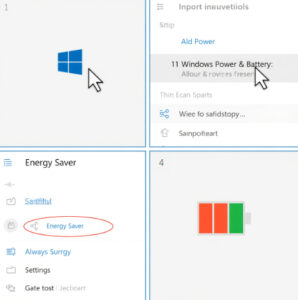
Klik tombol Start dan pilih ikon gerigi Settings.
Pada panel sebelah kiri, pastikan Anda berada di tab System.
Cari dan klik menu Power & Battery. Di sinilah pusat kendali energi laptop Anda berada.
Tahap 2: Konfigurasi Manual Energy Saver
Setelah berada di menu Power & Battery, Anda akan melihat bagian bertuliskan Energy Saver.
Klik tanda panah kecil di samping tulisan Energy Saver untuk memperluas menu.
Anda akan melihat tombol “Always”. Jika Anda ingin segera menghemat baterai meskipun daya masih 90%, klik tombol ini.
Untuk pengaturan otomatis, Anda bisa memilih opsi “Turn on energy saver at” dan memilih persentase (misal 30% atau 40%).
Tahap 3: Optimasi Tambahan
Di bawah pengaturan Energy Saver, terdapat opsi “Lower screen brightness”. Pastikan ini dalam posisi On. Layar laptop gaming biasanya memiliki refresh rate tinggi (144Hz atau lebih) dan kecerahan tinggi (300-500 nits) yang merupakan penyedot baterai terbesar kedua setelah GPU.
Sama seperti prosedur teknis lainnya seperti Update BIOS & Chipset Driver, pengaturan daya ini bekerja paling baik jika sistem Anda sudah dalam kondisi ter-update. Driver chipset yang terbaru membantu Windows 11 berkomunikasi lebih efisien dengan sel baterai Anda.
3. Mengapa Laptop Gaming Tetap Perlu “Bernapas”?
Meskipun Energy Saver sangat membantu, suhu tetap menjadi faktor penentu kesehatan baterai. Laptop gaming yang panas akan membuat baterai terdegradasi lebih cepat. Saat mode hemat daya aktif, kipas laptop biasanya akan berputar lebih lambat (silent mode). Ini adalah hal baik untuk kebisingan, tapi pastikan ventilasi tidak tertutup.
Sebelum Anda asyik bekerja di luar ruangan, jangan lupa untuk mengamankan identitas digital Anda. Mengaktifkan Passkey Instan pada browser Anda sangat disarankan. Jadi, jika baterai Anda benar-benar habis di tengah jalan, Anda bisa melanjutkan pekerjaan di perangkat lain tanpa harus repot mengingat password yang rumit—cukup gunakan sidik jari atau wajah Anda.
4. Rekomendasi Hardware untuk Memperpanjang Umur Laptop
Mode software hanya satu sisi dari koin. Sisi lainnya adalah bagaimana Anda merawat perangkat kerasnya.
Laptop gaming yang sering diajak bepergian membutuhkan pendinginan ekstra, terutama jika suhu ruangan tidak stabil. Cooling Pad Laptop Gaming adalah solusi terbaik. Dengan suhu yang terjaga di bawah 40°C saat bekerja ringan, baterai Anda tidak akan mengalami stres termal yang bisa menyebabkan baterai “kembung”.
Selain suhu, kebersihan ventilasi juga sangat krusial. Debu yang menumpuk di sirip pendingin akan memaksa komponen bekerja lebih keras dan menyedot arus baterai lebih besar. Gunakan X-Power Electric Air Duster untuk membersihkan laptop Anda minimal sebulan sekali tanpa harus repot membawa ke tukang servis.
5. FAQ: Pertanyaan Seputar Hemat Daya di Laptop Gaming
1. Apakah bermain game saat Energy Saver aktif aman? Aman secara sistem, namun pengalaman Anda akan buruk. FPS (Frame per Second) akan turun drastis dan mungkin terjadi stuttering. Mode ini dirancang untuk produktivitas, bukan gaming.
2. Apakah Energy Saver sama dengan Airplane Mode? Tidak. Airplane Mode mematikan semua transmisi radio (WiFi/Bluetooth). Energy Saver hanya mengatur penggunaan daya pada prosesor, layar, dan aplikasi latar belakang.
3. Berapa lama tambahan waktu yang didapat? Tergantung penggunaan, namun pada laptop gaming umumnya, mode ini bisa menambah durasi pakai antara 45 menit hingga 1,5 jam ekstra.
6. Kesimpulan dan Penutup
Mempelajari Cara Mengaktifkan Energy Saver Mode di Windows 11 adalah investasi waktu yang berharga bagi setiap pemilik laptop gaming. Kita tidak bisa selalu bergantung pada stopkontak, dan memiliki kontrol penuh atas konsumsi daya perangkat kita adalah bentuk kedewasaan digital.
Di tahun 2026, efisiensi adalah segalanya. Setelah Anda berhasil mengoptimalkan daya laptop Anda, produktivitas Anda tidak akan terhambat lagi oleh ikon baterai yang memerah. Jangan lupa gunakan fitur Windows Recall untuk meninjau kembali apa saja yang telah Anda kerjakan selama sesi hemat daya tersebut, sehingga tidak ada detail pekerjaan yang terlewat.
Apakah Anda merasa Energy Saver di Windows 11 sudah cukup membantu, atau Anda lebih suka menggunakan aplikasi pihak ketiga dari vendor laptop Anda? Mari berdiskusi di kolom komentar!

