
Cara Mengatasi HP Tidak Bisa Terhubung Android Auto
Pernahkah Anda sudah siap melakukan perjalanan jauh, peta navigasi sudah disiapkan, dan daftar lagu favorit sudah menanti untuk diputar, namun saat kabel dicolokkan, layar head unit mobil Anda tetap gelap? Masalah HP yang tidak mau terhubung ke Android Auto atau Apple CarPlay adalah salah satu drama teknologi yang paling menguras emosi bagi pengemudi di tahun 2026.
HP tidak bisa terhubung Android Auto adalah masalah yang sering terjadi dan membuat fitur navigasi serta hiburan di mobil tidak dapat digunakan dengan optimal. Kondisi ini biasanya disebabkan oleh pengaturan yang kurang tepat, kabel yang tidak kompatibel, atau masalah pada sistem perangkat.
Ketergantungan kita pada integrasi smartphone di dalam mobil bukan sekadar untuk gaya-gayaan, melainkan demi keamanan navigasi dan kenyamanan berkomunikasi tanpa harus menyentuh ponsel. (TecoTechno) akan memandu Anda secara mendalam mengenai Cara Mengatasi HP Tidak Bisa Terhubung ke Android Auto atau Apple CarPlay. Mari kita perbaiki koneksinya agar perjalanan Anda kembali menyenangkan!
1. Akar Masalah: Mengapa Koneksi Gagal?
Masalah integrasi ponsel ke mobil biasanya terbagi menjadi tiga kategori besar: Kabel/Hardware, Software/Izin, dan Kompatibilitas. Meskipun koneksi nirkabel sudah semakin umum, banyak mobil masih mengandalkan kabel untuk stabilitas data yang lebih tinggi.
Sering kali, gangguan koneksi ini terjadi karena performa ponsel yang sedang menurun akibat tumpukan file sampah atau sistem yang sudah lama tidak di-restart. Jika Anda merasa ponsel mulai lambat saat menjalankan aplikasi berat, sebaiknya Anda melakukan optimasi seperti Cara Mempercepat HP Android agar proses sinkronisasi dengan head unit mobil berjalan lebih enteng.
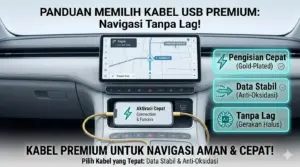
2. Langkah Perbaikan Umum (Lakukan Ini Terlebih Dahulu)
A. Cek Kualitas dan Kondisi Kabel
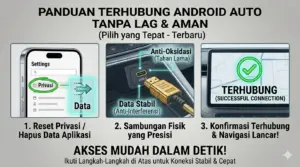
Gunakan kabel original bawaan pabrik atau kabel pihak ketiga yang memiliki sertifikasi MFi (untuk iPhone). Kabel “abal-abal” biasanya hanya bisa mengisi daya (charging only) tanpa memiliki jalur transfer data yang stabil.
B. Bersihkan Port Konektor
Debu dan serat kain dari saku celana sering menumpuk di lubang charger HP. Hal ini bisa menghambat pin kabel untuk masuk secara sempurna. Gunakan tusuk gigi kayu secara perlahan untuk membersihkannya.
C. Lupakan dan Hubungkan Kembali (Forget Device)
Jika sebelumnya pernah terkoneksi tapi sekarang macet, masuk ke pengaturan Bluetooth dan CarPlay/Android Auto di ponsel, lalu pilih “Forget This Car”. Hapus juga nama ponsel Anda di layar mobil, lalu coba hubungkan ulang dari awal.
3. Solusi Spesifik Android Auto & CarPlay
Bagi pengguna Android, pastikan aplikasi Android Auto sudah memiliki izin yang diperlukan. Masuk ke Settings > Apps > Android Auto > Permissions, dan pastikan semua akses (Lokasi, Kontak, Telepon) sudah diaktifkan.
Bagi pengguna Apple CarPlay, pastikan fitur Siri sudah aktif. Tanpa Siri, CarPlay tidak akan berfungsi sama sekali. Anda bisa merujuk ke panduan resmi Apple Support: CarPlay Connection untuk langkah teknis lebih mendalam mengenai pengaturan nirkabel pada model mobil tertentu.
4. Rekomendasi Hardware Pendukung
Koneksi yang sering terputus secara tiba-tiba sering kali disebabkan oleh panas berlebih (overheat) pada ponsel karena menjalankan navigasi GPS dan pengisian daya sekaligus.
Gunakan versi portabel jika Anda sering melakukan perjalanan jarak jauh di bawah terik matahari untuk menjaga suhu HP tetap stabil. Selain itu, pastikan area dashboard mobil Anda bersih dari debu yang bisa masuk ke port USB mobil dengan menggunakan .
5. FAQ (Pertanyaan Sering Diajukan)
1. Kenapa Android Auto saya tiba-tiba keluar sendiri (force close)? Biasanya karena kabel yang longgar atau penggunaan baterai yang dibatasi oleh fitur hemat daya. Pastikan mode “Battery Saver” di HP dalam kondisi mati.
2. Apakah semua port USB di mobil bisa untuk Android Auto/CarPlay? Tidak. Biasanya hanya ada satu port spesifik yang memiliki ikon ponsel atau tulisan “Data”. Port lainnya biasanya hanya untuk pengisian daya biasa.
3. HP saya terdeteksi sebagai “Mass Storage”, bukan Android Auto? Masuk ke pengaturan pengembang (Developer Options) di HP, lalu cari menu “Default USB Configuration” dan ubah menjadi “Transferring Data” atau “Android Auto”.
6. Kesimpulan & Penutup
Menerapkan Cara Mengatasi HP Tidak Bisa Terhubung ke Android Auto atau Apple CarPlay memerlukan ketelitian dalam mengecek kabel dan pengaturan izin di ponsel. Dalam banyak kasus, masalah sederhana seperti debu di port atau kabel yang tidak standar adalah penyebab utamanya.
Jangan biarkan kendala teknis merusak suasana perjalanan Anda. Dengan koneksi yang stabil, Anda bisa berkendara dengan lebih aman tanpa distraksi.
Apakah layar mobil Anda sudah berhasil menampilkan peta navigasi dengan lancar? Jika Anda masih mengalami kendala “Connection Failed”, mari kita diskusikan di kolom komentar!

