
Cara Sinkronisasi Folder Google Drive Tanpa Memenuhi Memori PC
Pernahkah Anda merasa dilema saat ingin mencadangkan seluruh data pekerjaan ke cloud, tetapi di sisi lain kapasitas SSD laptop Anda sudah merah alias hampir penuh? Masalah ini sering kali membuat kita frustrasi. Kita ingin data aman di Google Drive, tetapi kita tidak ingin memori PC terkuras habis hanya untuk menyimpan salinan lokal dari file yang sudah ada di awan.
Sinkronisasi folder Google Drive adalah cara praktis untuk menyimpan dan mengakses file tanpa membebani memori PC. Dengan metode yang tepat, Anda bisa menyimpan data secara online tanpa harus memenuhi kapasitas penyimpanan lokal.
Di tahun 2026 ini, di mana ukuran file video 4K dan aset desain semakin membengkak, manajemen penyimpanan menjadi keterampilan yang wajib dikuasai. Untungnya, Google Drive memiliki fitur cerdas yang memungkinkan kita mengakses ribuan gigabyte data tanpa memakan ruang penyimpanan fisik di komputer kita.
(TecoTechno) akan memandu Anda secara mendalam melalui Tutorial Sinkronisasi Folder Lokal ke Google Drive Tanpa Memenuhi Memori PC. Mari kita buat sistem penyimpanan Anda lebih efisien dan lega!
1. Memahami Konsep “Mirroring” vs “Streaming”
Sebelum masuk ke langkah teknis, Anda harus memahami dua metode utama yang ditawarkan oleh aplikasi Google Drive for Desktop. Kesalahan memilih metode inilah yang biasanya membuat memori PC orang-orang cepat penuh.
Mirror Files (Metode Lama): Google Drive akan menyimpan file di dua tempat, yaitu di cloud dan di harddisk Anda. Jika Anda punya 10 GB di Drive, maka 10 GB memori PC Anda akan terpakai. Ini sangat tidak disarankan untuk PC dengan kapasitas penyimpanan terbatas.
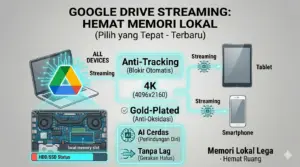
Stream Files (Metode Cerdas): File Anda tetap berada di server Google. Anda bisa melihat dan membukanya di File Explorer seolah-olah file itu ada di PC, padahal aslinya hanya “bayangan”. File baru akan diunduh secara sementara saat Anda membukanya saja. Inilah kunci utama dari tutorial kita kali ini.
Masalah memori penuh ini sering kali menjadi jawaban bagi mereka yang bertanya Kenapa PC Baru Sering Lag?, karena sistem operasi membutuhkan ruang kosong minimal 10-20% untuk bekerja maksimal. Jika SSD Anda sesak karena file sinkronisasi, performa Windows tentu akan melambat.
2. Langkah-Langkah Setting Google Drive Agar Hemat Memori
Mari kita mulai konfigurasinya. Pastikan Anda sudah mengunduh aplikasi resmi Google Drive untuk desktop.
Tahap 1: Instalasi dan Login
Unduh aplikasi Google Drive for Desktop dari situs resmi Google.
Instal dan masuk menggunakan akun Google Anda.
Setelah berhasil, Anda akan melihat sebuah drive baru di File Explorer (biasanya Drive G: atau H:).
Tahap 2: Mengaktifkan Fitur Stream Files
Ini adalah bagian terpenting dalam Tutorial Sinkronisasi Folder Lokal ke Google Drive ini:
Klik ikon Google Drive di taskbar (pojok kanan bawah dekat jam).
Klik ikon gerigi (Settings) dan pilih Preferences.
Di jendela yang muncul, pilih menu Google Drive di bilah kiri.
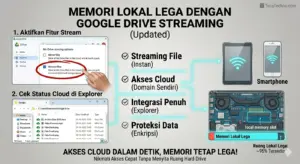
Pilih opsi Stream files. Dengan memilih ini, file hanya akan disimpan di cloud dan tidak akan memakan ruang di harddisk Anda kecuali saat Anda membukanya.
Tahap 3: Memilih Folder Lokal untuk Backup
Jika Anda ingin folder tertentu di PC (misalnya folder “Kerjaan”) otomatis terunggah ke Drive:
Masih di menu Preferences, pilih tab My Computer.
Klik Add folder dan pilih folder yang ingin disinkronkan.
Anda akan diberi pilihan: “Sync with Google Drive” atau “Backup to Google Photos”. Pilih Sync with Google Drive.
Klik Done dan Save.
3. Tips Mengelola File “Offline” Secara Selektif
Meskipun kita menggunakan mode Streaming, terkadang kita butuh beberapa file tetap bisa dibuka saat tidak ada internet (misalnya saat di pesawat).
Klik kanan pada file atau folder di File Explorer.
Pilih Google Drive > Offline access > Available offline.
Gunakan fitur ini hanya untuk file yang benar-benar penting agar memori tetap hemat.
Metode selektif ini sangat efektif bagi profesional yang mobilitasnya tinggi. Jika Anda ingin memperdalam pemahaman mengenai integrasi ekosistem Google secara lebih luas, Anda bisa merujuk pada panduan resmi di Google Drive Help Center untuk melihat perbandingan fitur terbaru di tahun 2026.
4. Rekomendasi Hardware Pendukung
Proses sinkronisasi secara real-time membutuhkan koneksi internet yang stabil dan hardware yang tidak cepat panas karena aktivitas baca-tulis data.
Agar proses sinkronisasi tidak terhambat karena suhu laptop yang naik saat mengunggah ribuan file, gunakan untuk menjaga kestabilan komponen internal. Selain itu, pastikan port dan sirkulasi udara laptop bersih dari debu menggunakan agar performa SSD tetap maksimal saat menangani cache dari Google Drive.
5. FAQ (Pertanyaan Sering Diajukan)
1. Apakah file saya aman jika harddisk PC saya rusak? Sangat aman. Karena Anda menggunakan mode Stream, file aslinya ada di server Google. Anda tinggal login di PC baru dan semua file akan muncul kembali.
2. Kenapa memori saya masih berkurang sedikit saat membuka file? Google Drive menggunakan sistem Cache. Saat Anda membuka file, ia akan mengunduhnya secara sementara. Namun, Anda bisa mengatur batas maksimal cache ini di menu Settings agar tidak meluap.
3. Apakah fitur ini bisa digunakan untuk akun Google Drive gratis (15GB)? Bisa. Fitur Streaming tersedia untuk semua jenis akun, baik gratis maupun berbayar (Google One).
6. Kesimpulan & Penutup
Menerapkan Tutorial Sinkronisasi Folder Lokal ke Google Drive Tanpa Memenuhi Memori PC adalah solusi paling jitu untuk tetap produktif di tengah keterbatasan ruang penyimpanan. Anda tetap bisa memiliki akses ke semua data penting tanpa harus mengorbankan performa sistem operasi Windows Anda.
Manajemen data yang baik adalah investasi waktu. Dengan memori PC yang lega, sistem akan berjalan lebih stabil dan Anda terhindar dari risiko kehilangan data akibat kerusakan hardware lokal.
Apakah folder di PC Anda sudah berhasil tersinkron dengan logo awan biru? Jika Anda mengalami kendala “Syncing Stuck”, mari kita diskusikan solusinya di kolom komentar!

