Cara Mengaktifkan Fitur Anti-Tracking di Semua Browser untuk Privasi Total
Pernahkah Anda merasa seperti sedang “dikuntit” oleh iklan? Baru saja Anda mencari informasi tentang sepatu lari di sebuah situs, tiba-tiba iklan sepatu yang sama muncul di Instagram, Facebook, hingga portal berita yang Anda buka beberapa menit kemudian. Di tahun 2026 ini, praktik cross-site tracking atau pelacakan lintas situs sudah menjadi jauh lebih agresif dan cerdas.
Anti tracking browser adalah fitur yang digunakan untuk melindungi privasi pengguna dengan mencegah pelacakan aktivitas saat berselancar di internet. Dengan mengaktifkan fitur ini, data pribadi Anda akan lebih aman dari tracker pihak ketiga.
Para pengiklan kini menggunakan teknologi “sidik jari digital” (digital fingerprinting) untuk memetakan kebiasaan browsing Anda demi keuntungan komersial. Jika Anda peduli dengan keamanan data pribadi, mengaktifkan fitur Anti-Tracking bukan lagi sekadar pilihan, melainkan sebuah keharusan untuk menjaga kedaulatan digital Anda.
(TecoTechno) akan memandu Anda mengenai Cara Mengaktifkan Fitur Anti-Tracking di Semua Browser. Mari kita rebut kembali kendali atas privasi Anda!
1. Mengenal Ancaman di Balik Pelacakan Digital
Dunia internet saat ini ibarat hutan rimba yang penuh dengan mata-mata digital. Setiap kali Anda mengeklik sebuah tautan, ribuan baris kode di latar belakang merekam koordinat Anda: apa yang Anda lihat, berapa lama Anda membacanya, hingga ke mana kursor mouse Anda bergerak.
Fitur Anti-Tracking atau Tracking Prevention hadir sebagai perisai. Teknologi ini bekerja dengan memutus komunikasi antara browser Anda dengan server pelacak pihak ketiga. Selain menjaga kerahasiaan data, fitur ini sebenarnya memberikan bonus berupa kecepatan browsing yang lebih gegas. Mengapa? Karena browser tidak perlu lagi memuat skrip-skrip iklan yang “haus” daya prosesor.
Masalah beban kerja browser yang berlebihan ini sering kali menjadi jawaban bagi mereka yang bertanya Kenapa PC Baru Sering Lag?. Sering kali, pelakunya bukan hardware yang lemah, melainkan ratusan pelacak digital yang berebut memori di latar belakang. Dengan mengaktifkan Anti-Tracking, Anda secara tidak langsung melakukan optimasi pada performa komputer Anda sendiri.
2. Panduan Mengaktifkan Anti-Tracking di Berbagai Browser
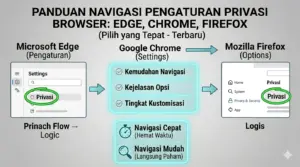
Setiap browser memiliki cara unik dalam menyembunyikan opsi privasi mereka. Berikut adalah langkah-langkah praktis untuk tiga browser paling populer di Windows 11:
A. Microsoft Edge (Browser Default Windows 11)
Edge telah berkembang menjadi salah satu browser paling aman saat ini. Untuk mengaktifkan perlindungannya:
Klik ikon tiga titik (…) di pojok kanan atas, lalu pilih Settings.
Di bilah sisi kiri, klik Privacy, search, and services.
Cari bagian Tracking prevention. Pastikan tombol dalam posisi On.
Pilih mode Balanced (untuk penggunaan harian yang lancar) atau mode Strict (jika Anda ingin keamanan maksimal, meski beberapa situs mungkin akan tampil sedikit berantakan).
B. Google Chrome
Chrome saat ini sedang bertahap menghilangkan dukungan terhadap third-party cookies. Untuk mengoptimalkannya:
Klik tiga titik (…) > Settings.
Pilih menu Privacy and security di sebelah kiri.
Klik pada Third-party cookies.
Pilih opsi Block third-party cookies. Jangan lupa untuk mengaktifkan fitur “Send a ‘Do Not Track’ request with your browsing traffic” di bawah menu privasi tambahan.
C. Mozilla Firefox
Firefox adalah pelopor dalam urusan privasi. Caranya sangat simpel:
Klik garis tiga di pojok kanan atas > Settings.
Pilih Privacy & Security.
Di bawah bagian Enhanced Tracking Protection, pilih opsi Strict. Opsi ini secara otomatis akan memblokir pelacak media sosial, cryptominers, hingga teknik fingerprinting yang mencoba mengenali spesifikasi hardware Anda.
Untuk pertahanan yang lebih menyeluruh, privasi browser saja tidak cukup. Pastikan metode login Anda juga sudah diperbarui. Saya sangat menyarankan Anda mengikuti Tutorial Mengaktifkan Passkey di Windows 11. Dengan passkey, Anda login menggunakan biometrik, sehingga skrip pelacak jahat tidak bisa mencuri password yang Anda ketik secara manual.
3. Mengapa Hardware yang Bersih Mendukung Privasi?
Mungkin terdengar tidak nyambung, namun kondisi fisik hardware sangat berpengaruh pada performa saat fitur privasi aktif. Mode Strict pada browser memaksa CPU bekerja lebih keras untuk memfilter ribuan permintaan data setiap detik.
Jika laptop Anda panas, performa filter ini akan menurun. Menggunakan bisa membantu menjaga suhu tetap dingin saat Anda melakukan hardcore browsing. Selain itu, jangan biarkan debu menyumbat ventilasi. Gunakan secara berkala untuk memastikan sirkulasi udara lancar, sehingga komponen internal tidak cepat mengalami keausan akibat panas berlebih saat menjalankan tugas-tugas keamanan yang intens.
4. FAQ: Pertanyaan yang Sering Muncul
1. Apakah Anti-Tracking sama dengan Incognito Mode? Sama sekali berbeda. Mode Penyamaran (Incognito) hanya tidak menyimpan riwayat di komputer lokal Anda, tetapi situs web tetap bisa mengenali siapa Anda. Anti-Tracking bekerja lebih jauh dengan memutus koneksi pelacak di level jaringan browser.
2. Apakah mengaktifkan fitur ini akan merusak tampilan web? Pada mode Strict, beberapa situs yang “haus iklan” mungkin tidak akan memuat gambar atau video tertentu. Jika ini terjadi, Anda cukup mengeklik ikon gembok di alamat bar dan memberikan pengecualian khusus untuk situs tersebut.
3. Apa tren privasi di tahun 2026? Saat ini, banyak layanan mulai mengadopsi standar Global Privacy Control (GPC), sebuah sinyal otomatis yang memberi tahu situs web bahwa Anda secara resmi menolak penjualan data pribadi Anda.
5. Kesimpulan & Penutup
Mempelajari dan menerapkan Cara Mengaktifkan Fitur Anti-Tracking di Semua Browser bukan sekadar mengikuti tren teknologi, melainkan bentuk pertahanan diri di dunia digital yang semakin transparan. Dengan membatasi data yang bisa diambil oleh pihak ketiga, Anda tidak hanya melindungi privasi, tetapi juga mendapatkan pengalaman berinternet yang lebih bersih, cepat, dan nyaman.
Ingat, data Anda adalah aset yang sangat berharga. Jangan biarkan orang lain mengambilnya secara gratis tanpa izin Anda. Mulailah periksa pengaturan browser Anda hari ini juga!
Apakah Anda merasa frekuensi iklan “ajaib” yang muncul di HP sudah berkurang setelah mengikuti panduan ini? Mari bagikan pengalaman Anda mengenai privasi digital di kolom komentar!