
Cara Memilih Kabel HDMI 144Hz 4K
Pernahkah Anda membeli monitor gaming 144Hz atau TV 4K terbaru yang mahal, namun saat dipasang, tampilannya justru terasa patah-patah atau warnanya tidak keluar secara maksimal? Masalahnya sering kali bukan pada perangkatnya, melainkan pada seutas kabel yang dianggap sepele: Kabel HDMI.
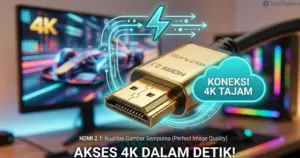
Kabel HDMI 144Hz 4K adalah komponen penting untuk mendapatkan tampilan visual yang maksimal pada monitor gaming maupun TV resolusi tinggi. Dengan memilih kabel yang tepat, Anda bisa menikmati refresh rate tinggi dan kualitas gambar yang jernih tanpa gangguan.
Di tahun 2026, memilih kabel HDMI tidak lagi sesederhana “yang penting nyambung”. Dengan teknologi layar yang semakin gila, kabel HDMI memiliki versi dan spesifikasi berbeda yang menentukan apakah ia sanggup mengalirkan data sebesar itu atau tidak. Salah pilih kabel bisa membuat investasi monitor mahal Anda terasa seperti monitor kantor biasa.
(TecoTechno Writer) akan memberikan Panduan Memilih Kabel HDMI yang Benar. Mari kita pastikan setiap rupiah yang Anda keluarkan untuk layar baru memberikan kualitas visual yang seharusnya!
1. Mengapa Versi HDMI Sangat Penting?
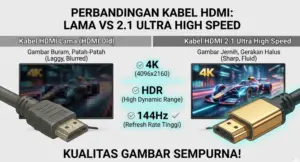
Banyak orang mengira semua kabel HDMI itu sama. Kenyataannya, setiap generasi HDMI memiliki lebar pita (bandwidth) yang berbeda. Jika Anda menggunakan kabel HDMI versi lama untuk monitor 144Hz, kabel tersebut tidak akan kuat “mengangkat” beban datanya, yang mengakibatkan refresh rate terkunci di 60Hz saja.
Masalah kabel yang tidak mumpuni ini sering kali menjadi jawaban saat orang bertanya Kenapa PC Baru Sering Lag?, padahal secara spek PC sudah sangat tinggi. Sinyal yang terhambat di kabel bisa menimbulkan efek stuttering yang sangat mengganggu.
2. Memilih Berdasarkan Versi (Tabel Cepat)
Berikut adalah panduan singkat agar Anda tidak salah beli saat melihat label di kemasan:
| Kebutuhan Layar | Versi HDMI Minimum | Label Kabel |
| Full HD (1080p) 60Hz | HDMI 1.4 | High Speed HDMI |
| Full HD 144Hz / 4K 60Hz | HDMI 2.0 | Premium High Speed |
| 4K 120Hz / 8K 60Hz | HDMI 2.1 | Ultra High Speed |
Untuk monitor gaming 144Hz, pastikan Anda minimal membeli kabel HDMI 2.0. Jika Anda menggunakan konsol next-gen seperti PS5 atau Xbox Series X untuk TV 4K dengan refresh rate tinggi, HDMI 2.1 adalah harga mati agar fitur VRR (Variable Refresh Rate) bisa aktif.
3. Tips Teliti Sebelum Membayar
Cek Sertifikasi: Cari logo “Premium Certified” atau “Ultra Certified” dengan QR code pada kemasan. Ini menjamin kabel tersebut sudah lulus uji coba lebar pita.
Panjang Kabel: Semakin panjang kabel HDMI, semakin besar risiko kehilangan sinyal. Untuk pemakaian rumahan, usahakan tidak lebih dari 3-5 meter. Jika butuh lebih dari 10 meter untuk TV 4K, gunakan kabel HDMI Fiber Optic.
Kualitas Fisik: Pilih kabel dengan braided nylon agar lebih awet dan tidak mudah tertekuk hingga merusak kawat tembaga di dalamnya.
Membeli kabel yang tepat adalah bentuk proteksi hardware, sama pentingnya dengan Cara Membuat Restore Point Otomatis di Windows 11. Tanpa kabel yang benar, sistem Anda mungkin akan sering crash atau flicker karena ketidakstabilan sinyal.
4. Rekomendasi Hardware Pendukung
Kabel yang bagus tidak akan bekerja maksimal jika port pada perangkat Anda kotor atau berdebu. Debu bisa menghalangi pin-pin kecil di dalam port HDMI sehingga sinyal menjadi putus-nyambung.
Gunakan untuk membersihkan port HDMI pada monitor dan GPU secara berkala. Udara bertekanan tinggi akan mengusir debu tanpa risiko merusak komponen sensitif di dalamnya.
Pastikan juga monitor Anda ditempatkan pada posisi yang tidak membuat kabel HDMI tertarik terlalu kencang. Posisi yang rileks akan membuat umur kabel jauh lebih panjang.
5. FAQ (Pertanyaan Sering Diajukan)
1. Apakah kabel HDMI 2.1 bisa dipakai di monitor HDMI 2.0?
Bisa banget. HDMI bersifat backward compatible. Anda bisa menggunakan kabel versi tinggi di perangkat versi lama, tapi kecepatannya akan mengikuti batas maksimal perangkat tersebut.
2. Apakah kabel HDMI murah ribuan perak itu aman?
Untuk penggunaan kantor biasa (1080p 60Hz) mungkin aman. Tapi untuk 4K atau 144Hz, kabel murah seringkali menyebabkan layar berkedip (flickering) atau muncul bintik putih (snowing).
3. Apa bedanya HDMI dengan DisplayPort?
Untuk pengguna PC, DisplayPort seringkali lebih disukai karena dukungan bandwidth yang lebih stabil pada resolusi tinggi. Namun untuk TV dan konsol, HDMI tetap menjadi standar utama.
6. Kesimpulan & Penutup
Menerapkan Panduan Memilih Kabel HDMI yang Benar akan menyelamatkan Anda dari rasa frustrasi saat layar tidak menampilkan performa maksimalnya. Jangan pelit untuk mengeluarkan sedikit uang ekstra demi kabel yang bersertifikat; itu adalah investasi kecil untuk kenyamanan mata Anda selama bertahun-tahun.
Setelah kabel terpasang, pastikan Anda juga mengatur refresh rate di Windows melalui Display Settings. Jika semuanya sudah lancar, jangan lupa jaga kesehatan hardware Anda dengan rutin membersihkannya.
Apakah monitor Anda sudah berhasil berjalan di 144Hz? Jika masih terkunci di 60Hz meski kabel sudah benar, coba tuliskan seri monitor dan GPU Anda di kolom komentar agar kita cari solusinya bersama!

