
Cara Mengatasi DPC Watchdog Violation Error di Windows 11
Pernahkah Anda sedang asyik bekerja, mengedit video, atau mungkin sedang dalam momen krusial saat bermain game, tiba-tiba layar laptop berubah menjadi biru pekat dengan emoji sedih yang besar? Di layar tersebut tertulis sebuah kode kesalahan yang terdengar sangat teknis: DPC_WATCHDOG_VIOLATION.
DPC Watchdog Violation Windows 11 adalah error yang sering muncul pada sistem dan menyebabkan komputer mengalami blue screen secara tiba-tiba. Masalah ini biasanya berkaitan dengan driver, SSD, atau sistem yang tidak kompatibel.
Di tahun 2026 ini, meskipun Windows 11 sudah semakin canggih, error Blue Screen of Death (BSOD) yang satu ini masih menjadi salah satu masalah yang paling sering dikeluhkan. Rasanya pasti sangat menjengkelkan, apalagi jika error tersebut muncul berulang kali tanpa pola yang jelas. DPC Watchdog Violation pada dasarnya adalah pesan dari sistem yang menyatakan bahwa ada prosedur (DPC) yang berjalan terlalu lama sehingga sistem terpaksa berhenti demi keamanan hardware.
(TecoTechno Writer) akan mengupas tuntas Cara Mengatasi DPC Watchdog Violation Error di Windows 11. Saya akan membagikan langkah-langkah yang biasa saya lakukan saat menangani komputer klien, mulai dari cara termudah hingga yang lebih teknis. Mari kita buat laptop Anda kembali stabil!
1. Apa Penyebab DPC Watchdog Violation?
Sebelum melangkah ke solusi, penting untuk memahami kenapa hal ini bisa terjadi. Secara garis besar, masalah ini biasanya berakar pada ketidakmampuan komunikasi antara software (Windows) dengan hardware.
Driver yang Outdated: Driver SSD atau chipset yang tidak kompatibel dengan pembaruan Windows 11.
Firmware SSD Lama: SSD membutuhkan update agar bisa sinkron dengan protokol daya Windows modern.
File Sistem Korup: Ada file penting Windows yang rusak akibat mati lampu mendadak atau virus.
Masalah BSOD ini sering kali mirip gejalanya dengan saat pengguna mengeluh Kenapa PC Baru Sering Lag?, di mana ketidakstabilan driver menjadi aktor utamanya. Bedanya, DPC Watchdog ini bersifat kritis dan langsung mematikan sistem secara paksa.

2. Langkah Pertama: Update Driver SATA/AHCI
Penyebab paling umum dari error ini adalah driver pengontrol penyimpanan (storage controller) yang sudah tidak cocok.
Klik kanan pada tombol Start dan pilih Device Manager.
Cari bagian IDE ATA/ATAPI controllers.
Jika ada tulisan “Standard SATA AHCI Controller”, klik kanan dan pilih Update driver.
Pilih “Browse my computer for drivers” -> “Let me pick from a list of available drivers”.
Jika ada pilihan driver dari manufaktur (seperti Intel atau AMD), pilih driver tersebut.
Klik Next dan restart komputer Anda.
3. Menggunakan Fitur Windows Recall untuk Melacak Pemicu
Jika error ini sering muncul setelah Anda melakukan aktivitas tertentu, Anda bisa memanfaatkan teknologi terbaru di Windows 11. Cobalah Cara Menggunakan Fitur Windows Recall untuk meninjau kembali apa yang Anda lakukan tepat sebelum Blue Screen terjadi. Dengan melihat riwayat visual tersebut, Anda bisa mengidentifikasi apakah ada aplikasi spesifik yang menjadi pemicu crash.
4. Menjalankan Perintah SFC (System File Checker)
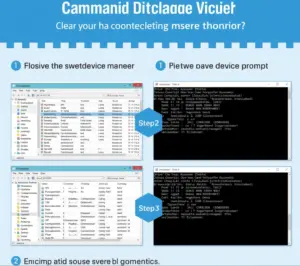
Jika masalahnya ada pada file sistem yang rusak, kita bisa meminta Windows untuk memperbaiki dirinya sendiri melalui Command Prompt.
Cari CMD di menu Start, lalu pilih Run as Administrator.
Ketik perintah berikut:
sfc /scannow.Tunggu hingga proses verifikasi selesai 100%. Jika ada file rusak, Windows akan otomatis menggantinya dengan file yang sehat.
Untuk panduan lebih teknis mengenai kode-kode error lainnya yang mungkin muncul di layar biru, Anda bisa merujuk pada dokumentasi resmi Microsoft Support mengenai BSOD.
5. Rekomendasi Hardware Pendukung
Sering kali, BSOD terjadi karena suhu hardware yang terlalu panas sehingga sistem menjadi tidak stabil.
Gunakan untuk membantu menjaga suhu SSD dan CPU tetap stabil di bawah tekanan kerja tinggi. Selain itu, pastikan ventilasi laptop bersih. Gunakan untuk meniup debu dari kipas prosesor secara rutin agar sirkulasi udara tetap maksimal.
6. FAQ (Pertanyaan Sering Diajukan)
1. Apakah error ini berarti SSD saya rusak? Belum tentu. Sebagian besar kasus disebabkan oleh driver yang salah. Namun, jika semua solusi software gagal, barulah ada kemungkinan SSD mengalami kegagalan fisik.
2. Kenapa error ini muncul setelah update Windows? Update Windows terkadang mengganti driver lama yang stabil dengan driver baru yang belum tentu cocok dengan firmware hardware Anda.
3. Apakah mematikan Fast Startup membantu? Ya, bagi beberapa perangkat, mematikan Fast Startup di Control Panel dapat mencegah error DPC Watchdog saat proses booting.
7. Kesimpulan & Penutup
Menerapkan Cara Mengatasi DPC Watchdog Violation di Windows 11 membutuhkan kesabaran dalam mencoba satu per satu kemungkinan driver yang bermasalah. Dengan mengikuti langkah update driver SATA dan pengecekan file sistem, biasanya masalah ini dapat teratasi tanpa perlu melakukan instal ulang.
Selalu pastikan driver Anda up-to-date dan hardware dalam kondisi bersih agar performa laptop tetap prima di tahun 2026 ini.
Apakah laptop Anda sudah kembali normal? Jika masih muncul Blue Screen, tuliskan merk laptop dan jenis SSD Anda di kolom komentar agar saya bantu analisis lebih lanjut!

