
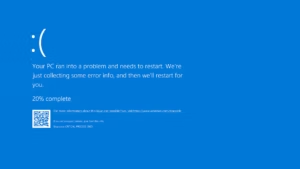
Pernahkah Anda sedang asyik bekerja atau bermain game, lalu tiba-tiba layar komputer berubah menjadi biru dengan pesan error yang membingungkan? Fenomena ini dikenal sebagai Blue Screen of Death (BSOD). Kejadian ini sering kali memicu kepanikan, terutama jika dokumen penting belum sempat tersimpan. Namun, memahami cara mengatasi Blue Screen sebenarnya tidaklah sesulit yang dibayangkan jika Anda mengetahui akar permasalahannya.
Secara teknis, BSOD adalah cara Windows “menyerah” dan melakukan reboot paksa untuk melindungi sistem dari kerusakan yang lebih parah. Hal ini biasanya dipicu oleh kegagalan sistem kritis, baik dari sisi perangkat lunak (software) maupun perangkat keras (hardware). Seiring dengan rilisnya pembaruan Windows 10 dan Windows 11, Microsoft telah menyempurnakan sistem pelaporan error ini dengan menyertakan QR Code dan Stop Code untuk memudahkan pengguna melakukan diagnosis mandiri.
Mengapa pembahasan ini penting sekarang? Dengan meningkatnya ketergantungan kita pada teknologi AI dan komputasi awan, kestabilan sistem operasi menjadi harga mati. Gangguan kecil pada driver atau kegagalan pembaruan sistem dapat berdampak besar pada produktivitas. Artikel ini akan membedah secara tuntas langkah-langkah mitigasi dan solusi permanen agar PC Anda kembali sehat.
Baca Juga: Cara Mempercepat Kinerja Windows11
Cara Mengatasi Blue Screen: Diagnosis dan Langkah Perbaikan
Menghadapi layar biru membutuhkan ketenangan. Sebelum membawa perangkat ke tempat servis, ada beberapa tutorial lengkap yang bisa Anda jalankan sendiri di rumah. Berikut adalah panduan sistematis untuk mendiagnosis dan memperbaiki masalah tersebut.
1. Identifikasi Kode Error (Stop Code)
Langkah pertama yang paling krusial adalah mencatat kode yang muncul di bagian bawah layar. Beberapa kode yang paling sering muncul antara lain:
CRITICAL_PROCESS_DIEDVIDEO_TDR_TIMEOUT_DETECTED(Biasanya terkait kartu grafis)MEMORY_MANAGEMENT(Indikasi masalah pada RAM)SYSTEM_SERVICE_EXCEPTION
2. Gunakan Fitur Safe Mode
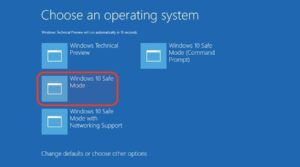
Jika PC Anda terus-menerus restart sebelum masuk ke desktop, masuklah ke Safe Mode. Dalam mode ini, Windows hanya menjalankan layanan dasar, sehingga Anda bisa menghapus aplikasi atau driver yang dicurigai sebagai penyebab konflik.
Nyalakan PC, tekan tombol F8 secara berulang (atau melalui menu Advanced Startup di Windows 11).
Pilih Enable Safe Mode with Networking.
3. Update Driver dan Windows Update
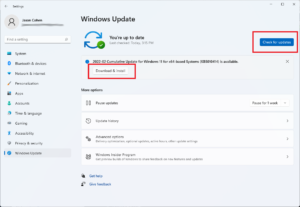
Seringkali, BSOD disebabkan oleh ketidaksiapan perangkat keras menerima update terbaru sistem operasi. Pastikan semua komponen memiliki versi driver paling gres.
Buka Device Manager.
Cek apakah ada tanda seru kuning pada komponen seperti Display Adapter atau Network Adapter.
Klik kanan dan pilih Update Driver.
4. Menjalankan Perintah SFC dan DISM
Windows memiliki alat internal untuk memperbaiki dirinya sendiri. Anda bisa menggunakan Command Prompt (Admin) untuk menjalankan perintah:
Ketik
sfc /scannowlalu tekan Enter. Ini akan memindai kerusakan file sistem.Jika masalah berlanjut, gunakan perintah
DISM /Online /Cleanup-Image /RestoreHealthuntuk memperbaiki citra sistem Windows.
Fitur dan Spesifikasi Keamanan Windows Terbaru
Dalam menghadapi ancaman BSOD, Windows telah menyertakan berbagai fitur keamanan dan pemulihan sistem yang canggih. Memahami arsitektur ini membantu Anda mencegah error berulang di masa depan.
Windows Recovery Environment (WinRE): Sistem ini akan otomatis aktif jika Windows gagal booting dua kali berturut-turut. Ini adalah benteng pertahanan pertama Anda.
Driver Verifier: Alat tersembunyi yang bisa digunakan untuk mengetes kestabilan driver pihak ketiga. Namun, gunakan ini dengan hati-hati karena dapat memperlambat performa sistem saat pengujian.
VBS (Virtualization-based Security): Fitur pada Windows 11 yang menggunakan isolasi perangkat keras untuk mencegah kode berbahaya merusak inti kernel sistem, yang sering menjadi biang kerok BSOD.
Integrasi Cloud Recovery: Pada beberapa perangkat laptop modern, Anda bisa mengunduh file sistem langsung dari server Microsoft saat melakukan reset PC, memastikan file instalasi bebas dari korupsi data.
Kelebihan & Kekurangan Solusi Mandiri
Melakukan cara mengatasi Blue Screen sendiri memiliki dua sisi koin yang perlu Anda pertimbangkan secara objektif.
Keunggulan Utama
Hemat Biaya: Anda tidak perlu membayar jasa teknisi untuk masalah yang sekadar disebabkan oleh update driver yang salah.
Edukasi Teknologi: Anda akan lebih memahami spesifikasi dan batas kemampuan perangkat keras Anda.
Privasi Data: Dengan memperbaiki sendiri, risiko kebocoran data pribadi yang tersimpan di hardisk jauh lebih kecil.
Kekurangan & Risiko
Risiko Salah Diagnosis: Jika masalah sebenarnya adalah kerusakan fisik pada motherboard, mencoba memperbaikinya lewat software terus-menerus justru bisa memperburuk kondisi hardware.
Waktu: Proses scanning dan recovery terkadang memakan waktu berjam-jam, terutama jika PC menggunakan HDD lama bukan SSD.
Potensi Kehilangan Data: Jika Anda terpaksa melakukan “Reset This PC” tanpa backup, semua data di drive C akan hilang.
Kesimpulan: Solusi mandiri sangat worth it untuk masalah software, namun jika setelah instal ulang Windows masalah tetap muncul, besar kemungkinan itu adalah masalah performa hardware yang sudah menurun.
Dampak & Prediksi Masa Depan
Ke depan, teknologi diagnosis error pada sistem operasi diprediksi akan semakin cerdas berkat teknologi AI. Microsoft sedang mengembangkan sistem “Self-Healing” di mana Windows dapat mendeteksi ketidakstabilan driver sebelum BSOD terjadi dan secara otomatis melakukan rollback ke versi stabil tanpa campur tangan pengguna, maka dari itu penting bagi anda untuk mempelajari Cara Mengatasi Blue Screen dengan benar.
Dampak bagi industri sangat besar; efisiensi kerja meningkat karena downtime komputer berkurang drastis. Bagi pengguna umum, ketakutan akan layar biru mungkin akan segera menjadi sejarah. Tren digital saat ini mengarah pada sistem yang makin seamless dan mandiri. Namun, keamanan data tetap menjadi tantangan utama, karena sistem pemulihan otomatis memerlukan akses yang lebih dalam ke perilaku sistem pengguna.
FAQ
Apa itu Blue Screen (BSOD)? BSOD adalah layar peringatan yang muncul saat sistem operasi Windows mengalami error fatal yang menyebabkan sistem berhenti bekerja demi keamanan hardware.
Kenapa tiba-tiba muncul Blue Screen? Penyebab paling umum adalah kegagalan driver perangkat keras, konflik aplikasi pihak ketiga, suhu PC yang terlalu panas (overheat), atau kerusakan fisik pada RAM/Hardisk.
Apakah Blue Screen bisa hilang sendiri? Biasanya PC akan restart otomatis. Namun, jika penyebab dasarnya tidak diperbaiki, layar biru akan terus muncul kembali secara berkala.
Berapa biaya memperbaiki PC yang Blue Screen? Jika hanya masalah software, biayanya berkisar Rp50.000 – Rp200.000 untuk jasa instal ulang. Namun jika kerusakan pada hardware (seperti SSD rusak), biaya tergantung harga komponen tersebut.
Apakah Blue Screen berbahaya bagi laptop? Secara software tidak permanen merusak, namun jika disebabkan oleh lonjakan listrik atau panas berlebih, hal itu dapat memperpendek umur komponen internal laptop.
Apakah lebih baik install ulang jika sering BSOD? Jika langkah perbaikan driver tidak berhasil, instal ulang adalah solusi terakhir paling ampuh untuk memastikan sistem bersih dari konflik software.
Kesimpulan
Cara mengatasi Blue Screen sebenarnya adalah proses eliminasi. Mulailah dari perbaikan software yang paling sederhana seperti update driver, hingga langkah teknis seperti perintah SFC Scannow. Jangan terburu-buru memvonis perangkat keras Anda rusak sebelum mencoba langkah-langkah di atas. Pastikan juga Anda selalu rutin melakukan backup data penting untuk menghindari kerugian permanen.
Inovasi terbaru dalam sistem operasi Windows terus berusaha meminimalisir error ini, namun sebagai pengguna, literasi digital mengenai perawatan sistem tetap sangat diperlukan.
Menurut kamu, apa penyebab paling menyebalkan saat PC tiba-tiba BSOD? Apakah karena update Windows yang belum stabil atau karena faktor hardware? Yuk, tuliskan pengalamanmu di kolom komentar di bawah!
Bagikan artikel ini jika bermanfaat bagi teman atau keluarga yang mengalami kendala serupa.

