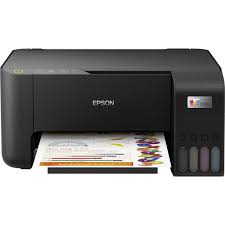
Di era kerja hybrid dan serba digital tahun 2026 ini, kabel yang berserakan di meja kerja sudah dianggap sebagai penghambat produktivitas. Salah satu masalah klasik yang sering muncul adalah ketika satu kantor atau satu rumah hanya memiliki satu printer, namun ada banyak laptop yang perlu mencetak dokumen secara bergantian. Mengikuti tutorial sharing printer lewat WiFi adalah solusi paling cerdas untuk mengatasi masalah tersebut tanpa harus membeli printer baru untuk setiap orang.
Teknologi Wireless Printing kini tidak lagi hanya milik printer mahal yang memiliki fitur Wi-Fi bawaan. Dengan pengaturan yang tepat pada sistem operasi Windows maupun macOS, printer jadul sekalipun bisa diakses oleh banyak laptop sekaligus selama berada dalam jaringan internet yang sama. Ini bukan hanya soal kepraktisan, tapi juga soal efisiensi biaya operasional.
Mengapa hal ini penting dibahas sekarang? Karena banyak pengguna yang masih terjebak dengan cara manual, yaitu memindahkan kabel USB dari satu laptop ke laptop lain. Selain merepotkan, kebiasaan ini berisiko merusak port USB pada laptop dan printer. Dalam panduan ini, kita akan membahas langkah demi langkah bagaimana mengubah printer Anda menjadi perangkat yang bisa diakses secara wireless oleh seluruh anggota tim atau keluarga.
2️⃣ Persiapan Sebelum Sharing Printer
Sebelum masuk ke langkah teknis, ada beberapa hal yang wajib Anda pastikan agar proses sharing berjalan lancar tanpa kendala error:
Jaringan WiFi yang Sama: Semua laptop (baik induk maupun client) harus terhubung ke SSID WiFi yang sama.
Driver Printer Terinstal: Laptop utama yang terhubung langsung ke printer harus sudah bisa mencetak dengan normal.
Status Printer: Pastikan printer dalam kondisi “Ready” dan tidak dalam status “Offline” atau “Error”.
IP Address: Mengetahui IP Address laptop utama akan sangat membantu jika proses pencarian otomatis gagal.
3️⃣ Tutorial Sharing Printer Lewat WiFi di Windows
Windows memiliki fitur bernama “Printer Sharing” yang sangat stabil. Berikut adalah langkah-langkahnya:
Langkah 1: Mengaktifkan Network Discovery
Agar laptop lain bisa melihat printer Anda, fitur berbagi jaringan harus diaktifkan.
Buka Control Panel > Network and Internet > Network and Sharing Center.
Klik Change advanced sharing settings.
Pilih opsi Turn on network discovery dan Turn on file and printer sharing.
Jangan lupa klik Save changes.
Langkah 2: Membagikan (Sharing) Printer dari Laptop Utama
Laptop yang terhubung kabel USB ke printer akan bertindak sebagai “Server”.
Buka Settings > Bluetooth & Devices > Printers & Scanners.
Pilih printer yang ingin dibagikan, lalu klik Printer Properties.
Buka tab Sharing.
Centang kotak Share this printer dan berikan nama yang mudah dikenali (misal: “Printer_Kantor_Utama”).
Klik Apply dan OK.
Langkah 3: Menghubungkan Laptop Lain (Client) ke Printer
Sekarang, beralihlah ke laptop lain yang ingin digunakan untuk ngeprint secara wireless.
Buka Settings > Bluetooth & Devices > Printers & Scanners.
Klik Add device. Tunggu hingga sistem mencari printer di jaringan.
Jika nama printer muncul, klik Add device.
Jika tidak muncul, klik Add manually dan pilih opsi Select a shared printer by name. Masukkan alamat dengan format:
\\NamaLaptopUtama\NamaPrinter.
4️⃣ Alternatif: Sharing Printer Menggunakan Router MikroTik
Bagi Anda yang mengelola jaringan kantor kecil, Anda bisa menggunakan fitur di router untuk membuat sistem yang lebih profesional. [Link Internal: Cara Membuat Hotspot Voucheran di MikroTik Terbaru]
Dengan menggunakan router sebagai titik pusat, printer tidak harus bergantung pada satu laptop utama yang menyala terus-menerus. Beberapa router kelas menengah ke atas memiliki port USB yang mendukung fitur Print Server.
5️⃣ Tips Mengatasi Masalah (Troubleshooting)
Tidak jarang pengguna mengalami kendala “Windows cannot connect to the printer”. Berikut adalah cara mengatasinya:
Cek Firewall: Terkadang Windows Firewall memblokir akses masuk. Coba matikan sementara atau tambahkan pengecualian untuk File and Printer Sharing.
Password Protected Sharing: Jika laptop client diminta password, buka Advanced Sharing Settings di laptop utama dan pilih Turn off password protected sharing.
Masalah Mekanis: Jika printer sudah terhubung tapi kertas tidak keluar, cek bagian rol penarik. 10+ Cara Mengatasi Printer Tidak Bisa Menarik Kertas
Masalah Tinta: Jika hasil cetak berbayang, lakukan pembersihan. Cara Head Cleaning Printer Canon Agar Hasil Cetak Tajam
6️⃣ Kelebihan & Kekurangan Sharing Printer Wireless
Keuntungan:
Hemat Tempat: Tidak perlu menempatkan banyak printer di setiap meja.
Fleksibilitas: Bisa ngeprint dari sofa, tempat tidur, atau ruangan lain selama terjangkau sinyal WiFi.
Multi-Platform: Bisa diakses dari Windows, macOS, bahkan terkadang lewat smartphone menggunakan aplikasi tambahan.
Kekurangan:
Ketergantungan Laptop Induk: Jika menggunakan metode Windows Sharing, laptop utama harus selalu dalam kondisi menyala (on). Jika laptop utama mati, laptop lain tidak bisa ngeprint.
Beban Jaringan: Jika banyak orang mencetak dokumen ukuran besar (seperti PDF ratusan MB) secara bersamaan, koneksi WiFi mungkin akan sedikit melambat.
7️⃣ Dampak Bagi Produktivitas dan Tren Masa Depan
Menguasai tutorial sharing printer lewat WiFi adalah langkah awal menuju Smart Office. Di masa depan, diprediksi semua printer akan meninggalkan port USB dan sepenuhnya beralih ke teknologi Wi-Fi 6 atau bahkan sinkronisasi Cloud. Namun, untuk saat ini, metode sharing via laptop tetap menjadi solusi paling ekonomis bagi pengguna yang memiliki printer lama namun ingin merasakan fitur modern.
Pemanfaatan jaringan lokal yang efisien juga membantu mengurangi konsumsi energi karena Anda tidak perlu menghidupkan banyak perangkat server tambahan. Cukup gunakan infrastruktur WiFi yang sudah ada.
8️⃣ FAQ (Featured Snippet Ready)
1. Apakah bisa sharing printer jika laptop induk Windows 10 dan laptop client Windows 11? Bisa. Sharing printer bersifat lintas versi Windows selama keduanya memiliki protokol SMB yang aktif dan terhubung di jaringan yang sama.
2. Kenapa printer tidak terbaca di laptop kedua? Biasanya karena Network Discovery belum diaktifkan atau laptop berada di frekuensi WiFi yang berbeda (misal satu di 2.4GHz dan satu di 5GHz pada router yang isolasi jaringannya aktif).
3. Bisakah ngeprint dari HP lewat cara ini? Untuk HP, Anda biasanya memerlukan aplikasi pihak ketiga seperti PrintHand atau jika printer mendukung, gunakan fitur Epson iPrint atau Canon PRINT.
4. Apakah laptop utama harus hidup saat laptop lain mau ngeprint? Ya, jika Anda menggunakan metode Windows Sharing, laptop utama bertindak sebagai server. Jika ingin tetap bisa ngeprint tanpa laptop utama menyala, Anda harus menggunakan perangkat Print Server atau router yang mendukung USB printer.
5. Bagaimana jika muncul pesan “Access Denied”? Pastikan izin (Permissions) pada tab Sharing di laptop utama sudah diset ke “Everyone” agar semua pengguna di jaringan bisa mengakses.
6. Apakah sharing printer aman dari hacker? Selama WiFi Anda menggunakan password yang kuat (WPA2/WPA3), akses printer hanya terbatas untuk orang yang tahu password WiFi Anda.
9️⃣ Kesimpulan & CTA
Menerapkan tutorial sharing printer lewat WiFi adalah cara paling efektif untuk menciptakan lingkungan kerja yang rapi dan efisien. Hanya dengan beberapa klik di pengaturan Windows, Anda sudah bisa berbagi fasilitas printer dengan seluruh rekan kerja atau anggota keluarga.
Pastikan perangkat Anda selalu dalam kondisi bersih agar performa cetak tetap maksimal. Jangan lupa baca panduan kami tentang [Link Internal: Cara Membersihkan Laptop dari Debu dan Ganti Thermal Paste] agar laptop utama yang bertindak sebagai server tidak mengalami overheat.
Apakah kamu berhasil mencoba cara ini? Atau ada kendala saat menghubungkan antar laptop?
Sampaikan pertanyaan atau pengalamanmu di kolom komentar di bawah! Jangan lupa bagikan tutorial ini ke teman-temanmu agar mereka juga bisa ngeprint tanpa ribet kabel.
Ingin optimasi gadget lainnya? Tetap di Tecotechno.com untuk update tutorial teknologi digital paling lengkap dan terpercaya!