
Era kata sandi yang rumit dan sulit dihafal segera berakhir. Di tahun 2026, Mengaktifkan Passkey di Windows 11 telah menjadi standar baru bagi pengguna yang memprioritaskan kecepatan sekaligus keamanan data. Passkey adalah pengganti kata sandi modern yang menggunakan kriptografi kunci publik, memungkinkan Anda masuk ke akun digital hanya dengan memindai wajah, sidik jari, atau memasukkan PIN perangkat.
Berbeda dengan password konvensional, Passkey tidak bisa dicuri melalui serangan phishing karena kunci digitalnya tersimpan secara lokal di perangkat Anda. Dengan dukungan penuh dari Microsoft, Google, dan Apple, inovasi terbaru ini membuat login ke situs web terasa semudah membuka kunci smartphone.
Bagi pengguna Windows 11, fitur ini terintegrasi langsung dengan Windows Hello. Mengadopsi teknologi ini bukan hanya soal mengikuti tren digital, tetapi tentang membangun pertahanan yang mustahil ditembus oleh peretas yang masih mengandalkan metode pencurian password tradisional. Artikel ini akan memandu Anda melakukan transisi menuju dunia passwordless.
2. Pembahasan Inti: Mengapa Passkey Lebih Baik?
Sebelum masuk ke tutorial, kita perlu memahami keunggulan teknis Passkey dibandingkan password:
Tahan Phishing: Karena tidak ada karakter yang diketik, tidak ada “kata sandi” yang bisa dipancing oleh situs palsu.
Performa Cepat: Proses login berkurang dari hitungan detik (mengetik) menjadi milidetik (pindai biometrik).
Enkripsi Unik: Setiap situs memiliki kunci unik. Kebocoran data di satu situs tidak akan memengaruhi akun Anda di situs lain.
3. Tutorial Mengaktifkan Passkey di Windows 11
Berikut adalah langkah-langkah untuk menyiapkan dan mengelola Passkey pada sistem operasi Windows 11 terbaru.
A. Langkah 1: Memastikan Windows Hello Aktif
Passkey di Windows 11 sangat bergantung pada Windows Hello.
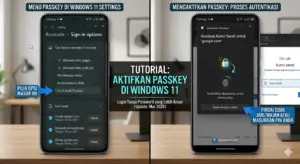
Buka Settings > Accounts > Sign-in options.
Pastikan Anda sudah menyiapkan salah satu dari: Facial recognition, Fingerprint recognition, atau PIN.
B. Langkah 2: Membuat Passkey pada Akun (Contoh: Google/Microsoft)
Buka browser (Chrome atau Edge) dan masuk ke pengaturan keamanan akun Anda (misal:
myaccount.google.com/security).Cari opsi Passkeys atau Kunci Sandi.
Klik Create a Passkey.
Jendela Windows Security akan muncul. Pilih Use this device untuk menyimpan Passkey di laptop/PC Anda.
Lakukan konfirmasi dengan Windows Hello (pindai wajah/sidik jari).
C. Langkah 3: Mengelola Passkey di Windows 11
Windows 11 memiliki menu khusus untuk melihat semua Passkey yang tersimpan:
Buka Settings > Accounts.
Pilih menu Passkeys.
Di sini Anda bisa melihat daftar situs yang sudah terhubung dan menghapus Passkey yang sudah tidak digunakan.
4. Kelebihan & Kekurangan Passkey
Keunggulan Utama:
Keamanan Ekstrem: Tidak ada password yang bisa ditebak oleh teknologi AI peretas.
Kenyamanan: Tidak perlu lagi menggunakan aplikasi Password Manager untuk mengisi kolom login.
Sinkronisasi: Passkey yang dibuat di Windows 11 dapat disinkronkan ke akun Microsoft Anda untuk digunakan di perangkat lain.
Kekurangan yang Perlu Diperhatikan:
Ketergantungan Perangkat: Jika laptop hilang dan Anda tidak memiliki cadangan (seperti kunci fisik atau HP yang tertaut), akses bisa menjadi rumit.
Belum Semua Situs Mendukung: Meskipun situs besar sudah mendukung, beberapa platform lama mungkin masih mewajibkan password tradisional.
Worth it atau tidak? Sangat worth it. Ini adalah langkah paling efektif untuk mengamankan identitas digital Anda di tahun 2026.
5. Dampak & Prediksi Masa Depan
Dalam 2 tahun ke depan, diprediksi kolom “Password” akan mulai menghilang dari halaman login utama. Fokus industri akan bergeser ke arah autentikasi multi-perangkat yang lebih mulus. Mengaktifkan Passkey di Windows 11 sekarang akan membiasakan Anda dengan ekosistem masa depan di mana identitas Anda adalah kunci tunggal bagi seluruh dunia siber.
6. FAQ (Featured Snippet Ready)
1. Apakah Passkey sama dengan Windows Hello? Tidak. Windows Hello adalah cara untuk membuka Passkey. Passkey adalah kunci digital rahasia yang digunakan untuk login ke situs web atau aplikasi tanpa password.
2. Apa yang terjadi jika laptop Windows 11 saya dicuri? Pencuri tetap tidak bisa masuk ke akun Anda karena mereka memerlukan biometrik (wajah/sidik jari) atau PIN lokal Anda untuk mengaktifkan Passkey tersebut.
3. Bisakah saya menggunakan Passkey di browser selain Edge? Ya. Google Chrome dan browser berbasis Chromium lainnya sudah mendukung penuh penggunaan Passkey di Windows 11.
4. Bagaimana jika saya ingin login di komputer orang lain? Anda bisa memilih opsi “Use another device” saat diminta login, lalu pindai kode QR yang muncul menggunakan smartphone yang juga memiliki Passkey akun tersebut.
5. Apakah saya masih butuh Password Manager? Untuk saat ini, ya. Password manager tetap berguna untuk menyimpan password lama pada situs-situs yang belum mendukung Passkey.
7. Kesimpulan & CTA
Strategi Mengaktifkan Passkey di Windows 11 adalah investasi keamanan yang cerdas. Dengan menghilangkan faktor manusia (menghafal sandi), Anda menutup celah terbesar yang sering dimanfaatkan peretas.
Segera periksa akun penting Anda dan aktifkan fitur ini untuk merasakan pengalaman login yang lebih cepat dan jauh lebih aman.
Cara Menggunakan Password Manager di HP & Laptop
Sudahkah kamu mencoba login tanpa password hari ini? Ceritakan pengalamanmu di kolom komentar!
Bagikan artikel ini agar lebih banyak orang terhindar dari bahaya pencurian kata sandi!

