
Pernahkah Anda terjebak dalam siklus “Lupa Kata Sandi” lalu harus melakukan reset berulang kali setiap kali ingin masuk ke akun perbankan atau media sosial? Di tengah ledakan jumlah akun digital di tahun 2026, menghafal puluhan kombinasi karakter yang rumit secara manual adalah hal yang mustahil. Di sinilah Cara Menggunakan Password Manager menjadi penyelamat produktivitas dan keamanan digital Anda.
Password Manager adalah brankas digital terenkripsi yang berfungsi menyimpan, membuat, dan mengisi otomatis (autofill) semua kredensial Anda. Dengan bantuan teknologi AI, pengelola kata sandi saat ini bahkan bisa mendeteksi jika sebuah situs palsu mencoba mencuri data Anda. Mengandalkan ingatan manusia atau mencatatnya di buku fisik sudah tidak relevan lagi dalam tren digital saat ini yang menuntut kecepatan dan keamanan data.
Artikel ini akan memandu Anda memahami cara kerja alat ini, mulai dari instalasi di smartphone hingga sinkronisasi di laptop, sehingga Anda hanya perlu mengingat satu “kunci utama” untuk membuka ribuan pintu digital Anda.
2. Pembahasan Inti: Mengapa Anda Butuh Password Manager?
Sebelum masuk ke tutorial, penting untuk memahami bahwa fungsi utama alat ini bukan sekadar menyimpan.
Pembuatan Sandi Acak: Alat ini akan menciptakan sandi seperti
zK9#pL2!mM88vRsecara otomatis yang mustahil ditebak manusia.Enkripsi Zero-Knowledge: Pengembang aplikasi tidak bisa melihat sandi Anda; hanya Anda yang memegang kuncinya.
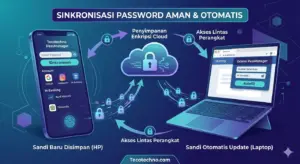
Sinkronisasi Lintas Perangkat: Apa yang Anda simpan di HP akan langsung muncul di laptop secara real-time.
3. Tutorial Lengkap Cara Menggunakan Password Manager
Berikut adalah panduan update terbaru untuk mulai menggunakan pengelola kata sandi di berbagai perangkat.
A. Langkah 1: Memilih Aplikasi yang Tepat
Beberapa pilihan terbaik di tahun 2026 adalah Bitwarden (Open Source), Dashlane, atau bawaan sistem seperti Google Password Manager dan Apple iCloud Keychain. Untuk tutorial ini, kita akan menggunakan metode umum yang berlaku di hampir semua aplikasi tersebut.
B. Langkah 2: Membuat Master Password (Kunci Utama)
Ini adalah langkah paling krusial.
Pilih kalimat panjang (Passphrase) yang hanya Anda yang tahu.
Jangan gunakan informasi pribadi.
Wajib Tahu: Jika Anda lupa Master Password ini, sebagian besar layanan tidak bisa memulihkan data Anda demi keamanan.
C. Langkah 3: Setting di HP (Android & iOS)
Unduh aplikasi pilihan Anda dari Play Store atau App Store.
Masuk ke Pengaturan HP > Kata Sandi & Autofill.
Pilih aplikasi Password Manager Anda sebagai penyedia utama.
Kini, setiap kali Anda membuka aplikasi seperti Instagram atau M-Banking, keyboard akan memunculkan opsi “Isi Otomatis”.
D. Langkah 4: Setting di Laptop (Browser Extension)
Buka Chrome, Edge, atau Firefox.
Cari dan instal ekstensi resmi dari Password Manager Anda.
Login dan aktifkan fitur “Autosave”. Setiap kali Anda mendaftar akun baru, browser akan bertanya: “Apakah Anda ingin menyimpan sandi ini?” Klik Ya.
4. Tips Optimalisasi: Keamanan Berlapis
Hanya menggunakan password manager saja belum cukup. Untuk performa keamanan maksimal, terapkan hal berikut:
Aktifkan Biometrik: Gunakan sidik jari atau Face ID untuk membuka aplikasi di HP agar lebih praktis namun tetap aman.
Gunakan Audit Keamanan: Rutin cek fitur “Security Dashboard” di aplikasi untuk melihat apakah ada sandi Anda yang sudah bocor di internet (dark web scan).
Hapus Sandi di Browser Biasa: Jika sudah menggunakan aplikasi khusus, sebaiknya hapus sandi yang tersimpan di setelan browser biasa agar tidak tumpang tindih.
Panduan membuat kata sandi yang kuat dan unik
5. Kelebihan & Kekurangan Password Manager
Keunggulan Utama:
Bebas Stress: Tidak perlu lagi menekan tombol “Lupa Password”.
Keamanan Ekstrem: Memungkinkan setiap akun memiliki sandi unik tanpa perlu menghafalnya.
Input Cepat: Mengisi formulir login hanya dalam satu kali klik atau pindai wajah.
Kekurangan yang Perlu Diperhatikan:
Single Point of Failure: Jika seseorang berhasil mendapatkan Master Password Anda, mereka mendapatkan segalanya. (Itulah mengapa 2FA wajib aktif).
Biaya Langganan: Beberapa fitur premium (seperti berbagi sandi keluarga) memerlukan biaya bulanan, meski versi gratis biasanya sudah cukup untuk individu.
Worth it atau tidak? Sangat worth it. Ini adalah inovasi terbaru yang wajib dimiliki setiap orang yang aktif di dunia siber.
6. Dampak & Prediksi Masa Depan: Peralihan ke Passkeys
Di masa depan, Cara Menggunakan Password Manager akan berevolusi menjadi pengelola Passkeys. Anda tidak akan mengetik sandi lagi, melainkan menggunakan kunci digital yang tersimpan di perangkat. Namun, selama masa transisi ini, password manager tetap menjadi jembatan paling aman untuk mengelola warisan sandi lama Anda.
7. FAQ (Featured Snippet Ready)
1. Apakah aman menyimpan semua sandi di satu tempat? Jauh lebih aman daripada menggunakan satu sandi untuk semua akun. Password manager menggunakan enkripsi AES-256 yang sangat sulit ditembus.
2. Apa yang terjadi jika aplikasi Password Manager kena hack? Karena menggunakan sistem zero-knowledge, peretas hanya akan mendapatkan tumpukan data terenkripsi yang tidak bisa dibaca tanpa Master Password Anda.
3. Apakah Google Password Manager sudah cukup? Untuk penggunaan standar, sudah cukup. Namun, aplikasi terdedikasi (seperti Bitwarden) menawarkan keamanan lebih baik dan fitur lintas browser yang lebih fleksibel.
4. Bisakah saya menggunakannya saat offline? Ya, sebagian besar aplikasi menyimpan salinan terenkripsi secara lokal di perangkat Anda, sehingga Anda tetap bisa melihat sandi meski tanpa internet.
5. Bagaimana jika saya mengganti HP? Cukup instal aplikasi di HP baru dan login dengan akun Anda; semua sandi akan otomatis muncul kembali.
8. Kesimpulan & CTA
Memahami Cara Menggunakan Password Manager adalah langkah besar menuju hidup digital yang lebih tenang dan teratur. Anda tidak hanya menghemat waktu, tetapi juga membangun benteng pertahanan yang kuat melawan peretasan.
Mulai hari ini, berhentilah menghafal sandi. Biarkan teknologi yang melakukannya untuk Anda.
Menurut kamu, aplikasi mana yang paling nyaman digunakan? Atau kamu masih setia mencatat sandi di buku saku?
Yuk, bagikan artikel ini jika bermanfaat agar teman-temanmu tidak pusing lagi urusan lupa password!

