
Pernahkah Anda menyalakan laptop dan tiba-tiba disambut dengan pesan “No Bootable Device” atau harddisk tidak muncul di File Explorer? Fenomena laptop tidak bisa detect harddisk adalah salah satu masalah teknis yang paling ditakuti oleh pengguna komputer. Masalah ini tidak hanya menghambat produktivitas, tetapi juga memicu kekhawatiran akan hilangnya data-data penting yang tersimpan di dalam drive.
Masalah laptop tidak bisa detect harddisk ini bisa terjadi pada berbagai merk laptop, mulai dari ASUS, Lenovo, Dell, hingga HP, baik yang menggunakan HDD konvensional maupun SSD terbaru. Mengingat peran penyimpanan sebagai jantung dari sistem operasi, memahami penyebab dan solusi masalah ini menjadi sangat krusial. Alasan mengapa isu ini sering trending adalah karena kegagalan deteksi bisa disebabkan oleh banyak faktor, mulai dari gangguan software ringan, pengaturan BIOS yang salah, hingga kerusakan fisik (bad sector) pada piringan harddisk.
Baca Juga: Cara Mempercepat Kinerja Windows 11
Artikel ini akan membahas secara tuntas mengenai langkah-langkah teknis untuk memulihkan koneksi antara sistem dan penyimpanan Anda, sehingga Anda tidak perlu terburu-buru pergi ke tempat servis.
Pembahasan Inti: Panduan Lengkap
Untuk memperbaiki masalah ini, kita harus melakukan pendekatan sistematis dari sisi perangkat lunak hingga perangkat keras.
Cara Mengatasi Laptop Tidak Bisa Detect Harddisk
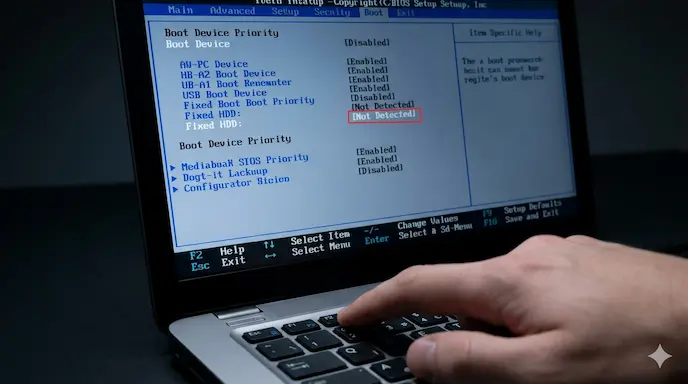
A. Periksa Pengaturan BIOS (Langkah Pertama) BIOS (Basic Input/Output System) adalah tempat pertama kali laptop mengenali perangkat keras. Jika harddisk tidak terdaftar di sini, maka Windows tidak akan pernah bisa membacanya.
Restart laptop Anda.
Tekan tombol akses BIOS (biasanya F2, F10, Del, atau Esc) secara berulang saat logo merk muncul.
Masuk ke menu Boot atau Storage Configuration.
Cek apakah status Hard Drive terbaca “Detected” atau “None”.
Jika tidak terbaca, coba ubah mode SATA dari AHCI ke IDE (atau sebaliknya) untuk melihat perbedaannya.
Tekan F10 untuk Save dan Exit.
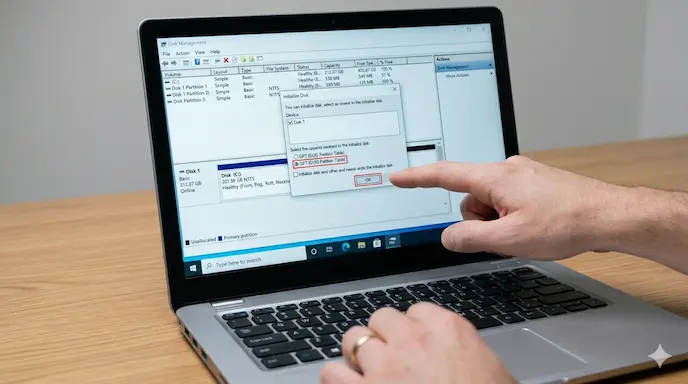
B. Menggunakan Disk Management di Windows Jika laptop menyala tetapi drive kedua (D/E) hilang, masalahnya mungkin ada pada drive letter yang bentrok atau partisi yang belum diinisialisasi.
Klik kanan pada tombol Start, pilih Disk Management.
Cari disk yang berlabel “Unallocated” atau “Not Initialized”.
Klik kanan pada area tersebut dan pilih New Simple Volume.
Ikuti panduan hingga selesai untuk memberikan nama drive baru.
C. Update Driver Disk Drive Terkadang, update terbaru pada sistem operasi tidak diikuti dengan pembaruan driver yang kompatibel, menyebabkan kegagalan komunikasi data.
Buka Device Manager.
Klik panah pada Disk drives.
Klik kanan pada drive Anda, pilih Update driver.
Pilih “Search automatically for drivers”.
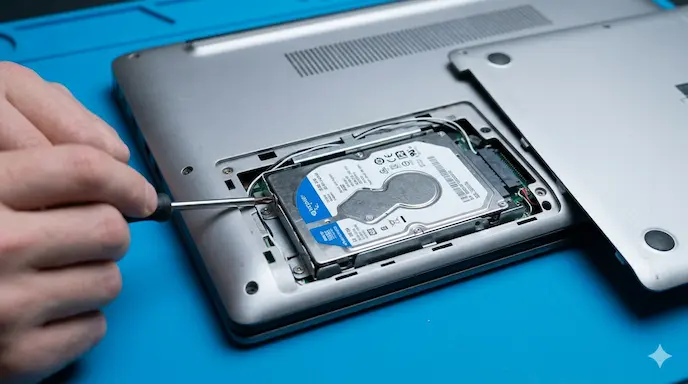
D. Cek Koneksi Fisik (Bongkar Laptop) Jika cara software gagal, ada kemungkinan kabel SATA atau slot M.2 kendor akibat guncangan.
Matikan laptop dan lepas baterai (jika memungkinkan).
Buka casing bawah laptop dengan obeng yang sesuai.
Lepas harddisk/SSD, bersihkan pin konektor dengan penghapus pensil secara perlahan.
Pasang kembali dengan kencang dan pastikan tidak ada debu yang menghalangi.
Sumber resmi panduan pembongkaran perangkat dari manufaktur
Kelebihan & Kekurangan (Analisis Objektif)
Setiap metode perbaikan memiliki konsekuensi tertentu yang harus Anda pahami sebelum mengeksekusinya.
Keunggulan Utama: Melakukan perbaikan mandiri seperti lewat BIOS atau Disk Management sangat aman dan tidak memakan biaya. Ini adalah inovasi terbaru dalam troubleshooting mandiri yang didukung oleh komunitas teknologi global.
Kekurangan yang Perlu Diperhatikan: Membongkar laptop secara fisik berisiko menghanguskan garansi resmi jika segel rusak. Selain itu, jika harddisk mengalami kerusakan fisik (bunyi berdetak), mencoba memperbaikinya terus-menerus via software justru bisa memperparah kehilangan data.
Cocok Untuk Siapa? Panduan ini cocok untuk pengguna yang memiliki keberanian teknis dasar. Jika laptop Anda masih dalam masa garansi, sangat disarankan untuk hanya melakukan pengecekan sisi software (BIOS & Driver) sebelum membawanya ke Service Center.
Dampak & Prediksi Masa Depan
Isu laptop tidak bisa detect harddisk diprediksi akan mengalami pergeseran tren. Dengan semakin masifnya penggunaan teknologi AI untuk diagnosa mandiri, di masa depan sistem operasi mungkin akan memberikan peringatan dini (Predictive Failure) sebelum harddisk benar-benar tidak terbaca.
Industri saat ini sedang beralih sepenuhnya dari HDD ke SSD (Solid State Drive). Dampaknya, masalah mekanis seperti piringan macet akan hilang, namun tantangan baru berupa kegagalan kontroler chip akan muncul. Keamanan data menjadi aspek yang paling terdampak; pengguna disarankan untuk selalu menggunakan sinkronisasi Cloud karena kegagalan deteksi pada SSD seringkali bersifat permanen dan sulit untuk di-recovery dibanding HDD konvensional.
FAQ (Frequently Asked Question)
Apa itu Laptop Tidak Bisa Detect Harddisk? Ini adalah kondisi di mana BIOS atau Sistem Operasi gagal mengenali perangkat penyimpanan, sehingga data tidak dapat diakses atau OS tidak bisa melakukan booting.
Kenapa harddisk tiba-tiba tidak terbaca? Penyebab umum meliputi kabel konektor kendor, keamanan data yang terganggu virus, kegagalan daya (listrik mati mendadak), atau usia pakai harddisk yang sudah habis.
Apakah data saya akan hilang? Tergantung penyebabnya. Jika hanya masalah pengaturan BIOS atau Driver, data tetap aman. Namun jika kerusakan pada head magnetik, data berisiko hilang tanpa jasa recovery profesional.
Berapa biaya servis jika harddisk rusak? Jika harus ganti unit, harga SSD/HDD berkisar antara Rp300.000 hingga Rp1.500.000 tergantung kapasitas dan performa.
Apakah SSD lebih jarang tidak terdeteksi dibanding HDD? Secara mekanis ya, karena tidak ada bagian bergerak. Namun, SSD tetap bisa tidak terdeteksi akibat masalah firmware atau lonjakan arus listrik.
Apakah layak memperbaiki harddisk lama? Jika harddisk sudah berumur di atas 5 tahun dan sering tidak terdeteksi, lebih baik ganti ke SSD untuk meningkatkan performa laptop secara signifikan.
Kesimpulan
Masalah laptop tidak bisa detect harddisk memang menyebalkan, namun seringkali bisa diselesaikan dengan langkah sederhana seperti mengecek BIOS atau menginisialisasi ulang partisi. Pastikan Anda selalu melakukan backup data secara berkala untuk menghindari skenario terburuk di masa depan.
Jangan biarkan laptop Anda mati total hanya karena masalah koneksi penyimpanan. Lakukan langkah-langkah di atas secara urut dari yang paling ringan.
Menurut kamu, bagian mana yang paling sulit saat mencoba memperbaiki harddisk sendiri? Apakah kamu pernah mengalami kehilangan data gara-gara masalah ini?
Tertarik mencoba tips teknologi lainnya? Jelajahi kategori tutorial kami di Tecotechno.com dan bagikan artikel ini jika bermanfaat bagi teman atau keluarga yang sedang mengalami kendala serupa!

