
Cara Mengatasi Screen Tearing Tanpa G Sync
(TecoTechno). Pernahkah Anda sedang asyik bermain game kompetitif yang cepat, lalu tiba-tiba gambar di layar terlihat seperti terpotong atau bergeser secara horizontal? Masalah visual ini dikenal dengan istilah screen tearing. Rasanya sangat mengganggu, bukan? Seolah-olah monitor Anda tidak sanggup mengejar kecepatan pergerakan karakter di dalam game.
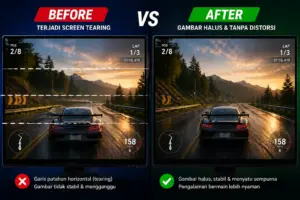
Screen tearing tanpa G sync adalah masalah yang sering terjadi saat bermain game, di mana tampilan layar terlihat tidak sinkron dan terbelah.
Bagi pengguna monitor high-end, fitur G-Sync atau FreeSync adalah penyelamat. Namun, bagaimana jika monitor Anda belum mendukung teknologi tersebut? Di tahun 2026 ini, meski teknologi display sudah sangat maju, banyak dari kita yang masih menggunakan monitor standar. Jangan berkecil hati, karena ada banyak trik software yang bisa kita lakukan. Dalam panduan ini, saya akan membedah Cara Mengatasi Masalah “Screen Tearing” Saat Main Game Tanpa Fitur G-Sync agar pengalaman bermain Anda tetap mulus.
1. Mengapa Screen Tearing Bisa Terjadi?
Sebelum memperbaiki, kita harus tahu musuhnya. Screen tearing terjadi ketika kartu grafis (GPU) mengirimkan bingkai gambar (frame) lebih cepat daripada kemampuan monitor untuk menampilkannya (Refresh Rate). Misalnya, GPU Anda mengirimkan 100 FPS, sementara monitor Anda hanya mampu menampilkan 60Hz. Akibatnya, monitor menampilkan dua bingkai berbeda dalam satu waktu, yang menyebabkan garis patahan di layar.
Masalah ini sering kali dianggap sebagai kerusakan hardware, padahal murni masalah sinkronisasi. Jika Anda baru saja merakit PC dan mengalami hal ini, jangan panik. Pastikan dulu semua komponen terpasang benar, seperti yang dibahas dalam Panduan Memasang RAM Dual Channel yang Benar: Tingkatkan FPS Hingga 30%!, karena kestabilan frame rate sangat bergantung pada konfigurasi memori Anda.
2. Langkah Perbaikan Menggunakan Fitur Software
A. Mengaktifkan V-Sync (Vertical Sync)
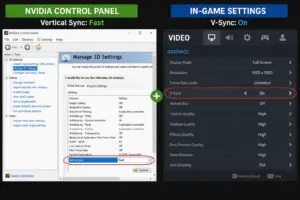
Ini adalah solusi klasik paling ampuh. V-Sync memaksa GPU untuk menunggu monitor siap menampilkan gambar sebelum mengirimkan frame berikutnya.
Buka Settings di dalam game Anda.
Cari opsi V-Sync dan ubah menjadi On.
Kekurangannya: V-Sync bisa menyebabkan sedikit input lag (jeda antara gerakan mouse dan respon di layar). Jika Anda pemain game FPS profesional, ini mungkin terasa kurang nyaman.
B. Menggunakan Fast Sync (NVIDIA) atau Enhanced Sync (AMD)
Jika Anda memiliki GPU modern namun monitor lama, fitur ini adalah jalan tengah yang jenius.
Buka NVIDIA Control Panel atau AMD Software Adrenalin.
Cari pengaturan Vertical Sync di bagian Manage 3D Settings.
Pilih opsi Fast (untuk NVIDIA) atau aktifkan Enhanced Sync (untuk AMD).
Fitur ini menghilangkan tearing tanpa memberikan input lag separah V-Sync biasa.
C. Membatasi Frame Rate (FPS Limiter)
Cara paling cerdas tanpa membebani GPU adalah dengan membatasi FPS tepat di bawah atau sama dengan refresh rate monitor.
Gunakan aplikasi seperti RivaTuner atau fitur limit FPS bawaan game.
Jika monitor Anda 60Hz, batasi FPS di angka 60 atau 59.
Dengan cara ini, GPU tidak akan bekerja berlebihan dan gambar akan tetap stabil.
3. Optimasi Windows dan Driver
Selain pengaturan di dalam game, Windows 11 sendiri memiliki fitur untuk membantu sinkronisasi visual. Pastikan Anda mengaktifkan Hardware-Accelerated GPU Scheduling di menu Settings > System > Display > Graphics. Fitur ini membantu sistem mengelola frame dengan lebih efisien.
Selain itu, pastikan driver GPU Anda selalu up-to-date. Driver yang lama sering kali menjadi penyebab masalah kompatibilitas visual. Jika setelah update driver PC Anda justru terasa lambat, ada baiknya Anda melakukan pengecekan mendalam menggunakan tutorial Kenapa PC Baru Sering Lag? Cara Update Driver Chipset dan BIOS dengan Benar agar performa keseluruhan sistem kembali optimal.
4. Tips Tambahan: Gunakan Borderless Windowed Mode
Beberapa game menangani sinkronisasi dengan lebih baik saat dijalankan dalam mode Borderless Windowed daripada Full Screen. Hal ini dikarenakan Windows akan menggunakan “Desktop Window Manager” untuk memaksa sinkronisasi bingkai gambar ke monitor.
Untuk informasi teknis lebih lanjut mengenai bagaimana sistem operasi Windows menangani buffer grafis dan sinkronisasi vertikal, Anda bisa merujuk pada artikel teknis di Microsoft Learn: Direct3D Graphics and Gaming. Dokumentasi ini memberikan gambaran bagaimana sinkronisasi visual bekerja di balik layar.
5. FAQ (Pertanyaan yang Sering Muncul)
1. Apakah mematikan V-Sync bisa menambah FPS? Ya, mematikan V-Sync membebaskan GPU untuk menghasilkan FPS sebanyak mungkin, namun resikonya adalah screen tearing yang parah.
2. Kenapa saya tetap mengalami tearing meskipun sudah pakai V-Sync? Hal ini bisa terjadi jika FPS Anda turun di bawah refresh rate monitor secara drastis. Pastikan PC Anda kuat menjalankan game tersebut di angka yang stabil.
3. Apakah kabel HDMI atau DisplayPort berpengaruh? Sangat berpengaruh. Pastikan Anda menggunakan kabel berkualitas tinggi yang mendukung bandwidth monitor Anda agar transmisi data gambar tidak terhambat.
6. Kesimpulan & Penutup
Masalah screen tearing memang menyebalkan, tetapi bukan berarti Anda harus langsung membeli monitor baru yang mahal. Dengan mengombinasikan fitur Fast Sync, FPS Limiter, dan optimasi pada Windows, Anda bisa mendapatkan pengalaman bermain game yang sangat halus meski tanpa fitur G-Sync.
Saya, fadhil (TecoTechno Writer), menyarankan Anda untuk mencoba metode FPS Limiter terlebih dahulu karena ini adalah cara yang paling ringan bagi performa PC. Jangan biarkan garis-garis di layar merusak momen kemenangan Anda di medan tempur digital!
Apakah Anda sudah mencoba fitur Fast Sync di PC Anda? Bagaimana perbedaannya dibandingkan V-Sync biasa? Mari bagikan pengalaman Anda di kolom komentar!

