
Cara Mengaktifkan Phone Link Windows 11
(TecoTechno). Pernahkah Anda sedang asyik bekerja di depan laptop, lalu tiba-tiba ada notifikasi WhatsApp penting atau telepon masuk di HP, dan Anda harus berkali-kali melepaskan pandangan dari layar monitor hanya untuk membalas pesan tersebut? Aktivitas “bolak-balik” antara dua perangkat ini tidak hanya memecah konsentrasi, tapi juga cukup melelahkan bagi mata dan produktivitas Anda.
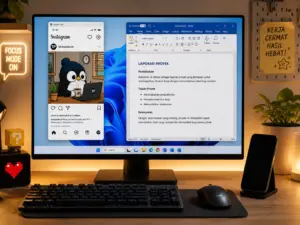
Phone Link Windows 11 adalah fitur yang memungkinkan pengguna menjalankan aplikasi HP langsung di layar laptop tanpa perlu perangkat tambahan. Dengan fitur ini, aktivitas menjadi lebih praktis dan efisien.
Di tahun 2026 ini, batasan antara perangkat seluler dan komputer semakin tipis. Microsoft telah mengembangkan fitur Phone Link (sebelumnya bernama Your Phone) menjadi sangat canggih, terutama bagi pengguna Windows 11. Sekarang, Anda tidak hanya bisa membaca SMS, tapi benar-benar bisa menjalankan aplikasi HP Android—seperti Instagram, Gojek, atau game ringan—langsung di dalam jendela Windows. Mari kita bedah Cara Mengaktifkan “Phone Link” untuk Menjalankan Aplikasi HP di Layar Windows 11 agar hidup Anda jadi lebih simpel.
1. Apa Itu Phone Link dan Apa Saja Keunggulannya?
Phone Link adalah aplikasi jembatan resmi dari Microsoft yang menghubungkan smartphone Anda (Android maupun iOS) ke PC. Namun, perlu dicatat bahwa fitur “menjalankan aplikasi” saat ini masih lebih optimal untuk pengguna Android, terutama perangkat Samsung, Surface Duo, dan beberapa model terbaru lainnya.
Dengan fitur ini, Anda bisa:
Membalas pesan instan tanpa menyentuh HP.
Melakukan dan menerima panggilan telepon menggunakan speaker serta mikrofon PC.
Melihat galeri foto dan langsung melakukan drag-and-drop ke dokumen kerja.
Menjalankan aplikasi seluler secara streaming ke layar PC.
Agar proses sinkronisasi ini berjalan lancar tanpa delay, pastikan koneksi internet di rumah Anda dalam keadaan prima. Jika Anda merasa koneksi sering tersendat, ada baiknya Anda mencoba 5 Cara Memperkuat Sinyal WiFi di Rumah Tanpa Beli Router Baru agar transfer data antara HP dan PC tidak terputus di tengah jalan.
2. Langkah-Langkah Mengaktifkan Phone Link
Tahap 1: Persiapan di PC Windows 11
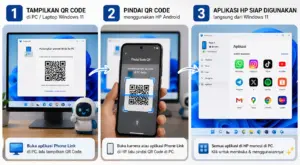
Buka menu Start, ketik “Phone Link”, lalu buka aplikasinya. Klik tombol Get Started. Anda akan diminta untuk masuk (login) menggunakan Akun Microsoft yang sama dengan yang akan Anda gunakan di HP.
Tahap 2: Persiapan di HP Android
Unduh aplikasi bernama “Link to Windows” dari Google Play Store. Jika Anda menggunakan HP Samsung, fitur ini biasanya sudah ada di menu Quick Settings bagian atas. Buka aplikasi tersebut dan pilih opsi untuk memindai kode QR yang muncul di layar PC Anda.
Tahap 3: Proses Pairing dan Izin
Setelah kode QR terpindai, kedua perangkat akan melakukan pairing. Di layar HP, Anda harus memberikan berbagai izin (permissions), mulai dari akses kontak, log panggilan, hingga notifikasi. Penting: Pastikan HP dan PC Anda terhubung ke jaringan WiFi yang sama agar fitur streaming aplikasi bisa diaktifkan.
3. Cara Menjalankan Aplikasi HP di Layar PC
Setelah koneksi berhasil, Anda akan melihat antarmuka Phone Link di Windows 11 yang menampilkan pesan dan foto Anda. Untuk membuka aplikasi:
Klik tab Apps di menu samping aplikasi Phone Link di PC.
Anda akan melihat daftar seluruh aplikasi yang terpasang di HP Anda.
Klik salah satu aplikasi, lalu pilih Open.
Layar HP Anda akan di-proyeksikan ke PC secara nirkabel. Sekarang Anda bisa menggunakan mouse dan keyboard untuk mengontrol aplikasi tersebut.
Fitur ini sangat memudahkan, terutama jika Anda sering menggunakan aplikasi catatan untuk bekerja. Namun, jika Anda merasa performa laptop agak melambat saat menjalankan aplikasi HP sambil membuka banyak tab di PC, Anda mungkin perlu melakukan optimasi sistem. Cek Cara Mengatur Startup Apps agar Booting Lebih Cepat agar sumber daya PC Anda lebih fokus pada tugas-tugas yang sedang aktif.
4. Tips Tambahan untuk Pengalaman Maksimal
Agar fitur Phone Link tidak menguras baterai HP Anda secara berlebihan, disarankan untuk menyambungkan HP ke pengisi daya jika Anda berencana menjalankan aplikasi dalam waktu lama. Selain itu, gunakan fitur Pin to Taskbar pada aplikasi HP favorit Anda di Windows, sehingga Anda bisa membukanya secara instan tanpa harus membuka aplikasi Phone Link terlebih dahulu.
Untuk mengetahui detail lebih lanjut mengenai daftar perangkat yang mendukung fitur multi-apps atau pemecahan masalah teknis terkait koneksi Bluetooth, Anda bisa mengunjungi halaman dukungan resmi Microsoft Support: Phone Link Requirements. Dokumentasi ini memberikan panduan lengkap mengenai spesifikasi minimum yang dibutuhkan untuk setiap fitur.
5. FAQ (Pertanyaan yang Sering Muncul)
1. Apakah iPhone bisa menggunakan fitur Phone Link? Bisa, namun fiturnya lebih terbatas dibandingkan Android. Pengguna iPhone saat ini baru bisa mengakses pesan, telepon, dan kontak, namun belum bisa menjalankan aplikasi secara langsung di layar PC.
2. Kenapa aplikasi HP saya tidak muncul di tab Apps? Pastikan fitur “Link to Windows” di HP Anda sudah diberikan izin untuk “Display over other apps”. Selain itu, cek apakah HP Anda termasuk dalam daftar perangkat yang didukung untuk fitur streaming aplikasi.
3. Apakah data saya aman saat disinkronkan? Sangat aman. Sinkronisasi dilakukan secara lokal melalui WiFi dan dienkripsi oleh Akun Microsoft Anda. Data Anda tidak dibagikan ke pihak ketiga.
6. Kesimpulan & Penutup
Mengaktifkan Phone Link adalah cara termudah untuk meningkatkan produktivitas tanpa harus terdistraksi oleh dua layar yang berbeda. Dengan integrasi yang mulus di Windows 11, Anda bisa menjaga fokus tetap pada monitor PC sambil tetap terhubung sepenuhnya dengan aktivitas seluler Anda.
(TecoTechno), sangat menyarankan Anda mencoba fitur ini jika sering melakukan multitasking. Hidup jadi jauh lebih praktis saat jempol tidak perlu lagi terus-menerus mengetik di layar HP yang kecil.
Sudahkah Anda berhasil menghubungkan HP ke PC hari ini? Jika Anda mengalami kendala “Connection Timed Out”, mari kita diskusikan di kolom komentar agar saya bisa membantu mencari solusinya!

