
Cara Mengatasi Windows Script Host Access is Disabled
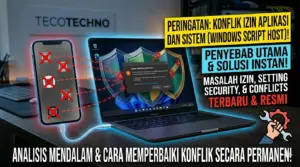
(TecoTechno). Pernahkah Anda sedang ingin menjalankan sebuah aplikasi atau skrip penting, namun tiba-tiba muncul jendela peringatan kecil dengan pesan “Windows Script Host access is disabled on this machine. Contact your administrator for details”? Rasanya pasti sangat membingungkan, apalagi jika Anda adalah pemilik sekaligus administrator tunggal dari komputer tersebut.
Windows Script Host Access is Disabled adalah error yang sering muncul saat menjalankan aplikasi tertentu di Windows. Masalah ini biasanya disebabkan oleh pengaturan sistem yang dinonaktifkan atau dibatasi.
Masalah ini biasanya muncul bukan karena kerusakan hardware, melainkan karena fitur Windows Script Host (WSH) sedang dinonaktifkan. Sering kali, sistem keamanan atau antivirus mematikan fitur ini secara otomatis untuk mencegah masuknya skrip berbahaya (malware). Namun, bagi kita yang butuh menjalankan aplikasi tertentu, fitur ini harus diaktifkan kembali. Mari kita bahas tuntas Cara Mengatasi “Windows Script Host Access is Disabled” saat Menjalankan Aplikasi dengan langkah yang aman dan cepat.
1. Apa Itu Windows Script Host dan Kenapa Bisa Disabled?
Windows Script Host (WSH) adalah teknologi dari Microsoft yang memungkinkan sistem operasi untuk menjalankan berbagai jenis skrip, seperti VBScript atau JScript. Banyak aplikasi pihak ketiga menggunakan skrip ini untuk melakukan tugas-tugas otomatis saat proses instalasi atau saat aplikasi dijalankan.
Alasan utama fitur ini mendadak disabled adalah faktor keamanan. Karena skrip bisa digunakan oleh virus untuk merusak sistem, beberapa antivirus secara otomatis mengubah pengaturan registri Anda. Jika Anda baru saja mengalami masalah ini setelah membersihkan PC, mungkin antivirus Anda baru saja memblokirnya. Namun, jika PC Anda terasa lambat dan sering muncul error aneh selain masalah skrip ini, ada baiknya Anda melakukan pengecekan mendalam seperti Cara Menghapus Virus Shortcut dan Malware Iklan di Chrome Sampai Bersih untuk memastikan sistem benar-benar steril.
2. Langkah Perbaikan Menggunakan Registry Editor
Metode paling ampuh untuk mengatasi masalah ini adalah melalui Registry Editor. Harap ikuti langkah ini dengan hati-hati karena kesalahan pengubahan registri bisa berdampak pada stabilitas sistem.
Tahap 1: Membuka Registry Editor
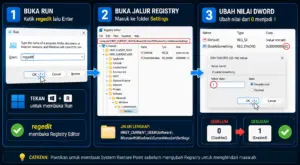
Tekan tombol Windows + R pada keyboard, ketik regedit, lalu tekan Enter. Jika muncul jendela User Account Control, klik Yes.
Tahap 2: Menuju Folder Pengaturan Skrip
Navigasikan atau copy-paste jalur berikut ke alamat bar di bagian atas Registry Editor: HKEY_CURRENT_USER\Software\Microsoft\Windows Script Host\Settings
Tahap 3: Mengubah Nilai “Enabled”
Di panel sebelah kanan, cari entri bernama Enabled. Jika tidak ada, Anda bisa membuatnya dengan klik kanan di area kosong > New > DWORD (32-bit) Value dan beri nama Enabled.
Klik dua kali pada Enabled.
Ubah angka pada Value data dari 0 menjadi 1.
Klik OK.
Tahap 4: Cek di Folder HKEY_LOCAL_MACHINE
Ulangi langkah yang sama pada jalur berikut untuk memastikan pengaturan berlaku secara menyeluruh di sistem: HKEY_LOCAL_MACHINE\Software\Microsoft\Windows Script Host\Settings Pastikan nilai Enabled di sana juga angka 1. Setelah selesai, silakan restart komputer Anda.
3. Solusi Menggunakan Command Prompt (Alternatif Cepat)
Jika Anda merasa kesulitan menggunakan Registry Editor, Anda bisa menggunakan perintah cepat melalui Command Prompt (Admin):
Klik Start, ketik CMD, klik kanan lalu pilih Run as Administrator.
Ketik atau paste perintah berikut:
REG DELETE "HKEY_LOCAL_MACHINE\SOFTWARE\Microsoft\Windows Script Host\Settings" /v Enabled /fTekan Enter. Perintah ini akan menghapus paksa pembatasan akses skrip yang dibuat oleh antivirus atau malware.
Setelah akses skrip kembali normal, aplikasi Anda seharusnya sudah bisa berjalan tanpa hambatan. Namun, jika aplikasi yang Anda jalankan ternyata adalah alat untuk optimasi performa, pastikan Anda juga memperhatikan kesehatan komponen fisik Anda. Penggunaan skrip yang intensif terkadang bisa membebani CPU, jadi pastikan Anda tahu Cara Cek Suhu CPU dan GPU Saat Main Game agar Laptop Tidak Overheat guna menjaga keawetan hardware Anda.
4. Tips Keamanan Setelah Mengaktifkan WSH
Mengaktifkan kembali Windows Script Host memang menyelesaikan masalah aplikasi yang tidak bisa dibuka, namun hal ini juga membuka kembali “pintu” bagi skrip berbahaya. Oleh karena itu, saya menyarankan beberapa langkah tambahan:
Gunakan Antivirus Terpercaya: Pastikan antivirus Anda tetap aktif untuk memindai setiap skrip yang berjalan secara real-time.
Hanya Jalankan Skrip dari Sumber Terpercaya: Jangan pernah menjalankan file dengan ekstensi .vbs atau .js yang Anda dapatkan dari lampiran email mencurigakan.
Pantau Aktivitas Background: Jika tiba-tiba muncul jendela hitam (CMD) yang terbuka dan tertutup dengan cepat secara terus-menerus, segera lakukan pemindaian sistem.
Untuk pemahaman teknis lebih lanjut mengenai arsitektur keamanan Windows dan bagaimana kebijakan grup (Group Policy) dapat membatasi akses skrip secara otomatis, Anda bisa merujuk ke dokumentasi resmi Microsoft Support: Windows Script Host sebagai referensi teknis yang komprehensif.
5. FAQ (Pertanyaan yang Sering Muncul)
1. Apakah cara ini aman untuk dilakukan pemula? Ya, asalkan Anda hanya mengubah nilai pada folder yang disebutkan di atas. Jangan menghapus folder registri lain secara sembarangan.
2. Kenapa setelah restart nilainya kembali ke 0 (Disabled)? Biasanya ini tanda bahwa ada antivirus yang sangat ketat atau malware yang masih aktif di latar belakang yang mencoba mengunci fitur tersebut. Coba nonaktifkan antivirus sebentar saat melakukan perubahan registri.
3. Apakah error ini bisa terjadi di Windows 10? Bisa. Meskipun panduan ini menggunakan basis Windows 11, langkah-langkahnya hampir identik dan bisa diterapkan pada Windows 10 maupun Windows 8.
6. Kesimpulan & Penutup
Menghadapi error “Windows Script Host Access is Disabled” memang menjengkelkan, namun dengan akses ke Registry Editor, masalah ini bisa selesai dalam hitungan menit. Intinya adalah mengembalikan nilai “Enabled” menjadi angka 1 agar sistem diizinkan kembali menjalankan skrip otomatis.
(TecoTechno), menyarankan Anda untuk selalu berhati-hati saat mengubah pengaturan sistem. Jika masalah tetap berlanjut meskipun sudah mengikuti langkah di atas, bisa jadi ada kebijakan keamanan dari organisasi (jika laptop kantor) yang membatasinya.
Apakah aplikasi Anda sekarang sudah bisa berjalan dengan normal? Jika masih muncul pesan error yang berbeda, mari bagikan detailnya di kolom komentar agar kita bisa cari solusinya bersama!

