
Cara Setting MikroTik WireGuard VPN Server
(TecoTechno). Pernahkah Anda merasa khawatir saat harus mengakses data penting di kantor menggunakan jaringan WiFi publik di kafe atau bandara? Risiko pencurian data melalui jaringan yang tidak aman sangatlah nyata. Di tahun 2026 ini, pola kerja Remote Working atau bekerja dari mana saja sudah menjadi standar, namun keamanan akses tetap menjadi prioritas utama bagi setiap perusahaan.
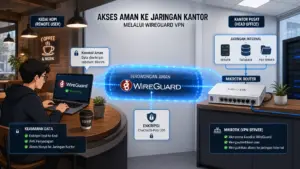
MikroTik WireGuard VPN Server adalah solusi untuk menghubungkan jaringan kantor secara jarak jauh dengan aman dan cepat. Dengan konfigurasi yang tepat, Anda bisa mengakses data kantor dari mana saja
Solusi paling modern dan efisien saat ini adalah menggunakan protokol WireGuard pada perangkat MikroTik Anda. Berbeda dengan protokol VPN lama seperti PPTP atau L2TP yang cenderung lambat dan berat, WireGuard menawarkan kecepatan enkripsi yang luar biasa dengan konfigurasi yang jauh lebih ringkas. Mari kita bedah Cara Setting MikroTik sebagai VPN Server WireGuard untuk Akses Kantor Jarak Jauh agar koneksi Anda tetap privat dan secepat kilat!
1. Mengapa Memilih WireGuard di MikroTik?
WireGuard adalah protokol VPN terbaru yang kini sudah terintegrasi secara native di MikroTik sejak versi RouterOS v7. Protokol ini sangat disukai oleh para administrator jaringan di tahun 2026 karena kodenya yang jauh lebih efisien dibandingkan OpenVPN atau IPsec. Hasilnya? Penggunaan CPU pada router lebih rendah dan latency saat bekerja jarak jauh menjadi sangat minim.
Keamanan akses jarak jauh ini sangat penting, terutama jika Anda sering menggunakan perangkat pribadi untuk bekerja. Sinkronisasi data yang lancar antara HP dan PC kantor membutuhkan jaringan yang stabil. Jika Anda merasa performa perangkat mulai melambat saat terhubung ke VPN, mungkin masalahnya bukan pada jaringan, melainkan pada aplikasi latar belakang. Anda bisa menyimak Cara Mengaktifkan “Phone Link” untuk Menjalankan Aplikasi HP di Layar Windows 11 untuk mempermudah produktivitas tanpa harus terus-menerus memegang HP.
2. Langkah-Langkah Konfigurasi Server WireGuard
Pastikan MikroTik Anda sudah menggunakan RouterOS v7. Jika masih versi v6, silakan lakukan upgrade terlebih dahulu.
Tahap 1: Membuat Interface WireGuard
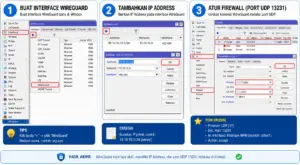
Buka Winbox, klik menu WireGuard di sisi kiri. Klik ikon + (tambah). Beri nama interface-nya (misal: wireguard-kantor). Router secara otomatis akan men-generasi Private Key dan Public Key. Klik OK. Jangan lupa untuk menentukan Listen Port (default: 13231).
Tahap 2: Menentukan IP Address VPN
Masuk ke menu IP > Addresses. Tambahkan alamat IP baru untuk interface WireGuard tadi. Contoh: 10.10.10.1/24. IP inilah yang akan menjadi gerbang utama bagi para staf yang bekerja dari rumah.
Tahap 3: Menambahkan Peer (Client)
Masuk kembali ke menu WireGuard, buka tab Peers. Klik +.
Interface: Pilih
wireguard-kantor.Public Key: Masukkan Public Key dari aplikasi WireGuard di HP/Laptop staf Anda.
Allowed Address: Masukkan IP spesifik untuk staf tersebut, misal
10.10.10.2/32.
3. Pengaturan Firewall dan Port Forwarding
VPN tidak akan bisa terhubung dari luar jika pintu masuknya masih terkunci. Anda harus membuka akses port WireGuard di firewall MikroTik.
Buka IP > Firewall > Filter Rules.
Tambahkan aturan baru: Chain = input, Protocol = udp, Dst. Port = 13231, Action = accept.
Letakkan aturan ini di posisi paling atas.
Keamanan jaringan adalah segalanya. Setelah VPN aktif, pastikan juga sistem operasi di kantor Anda dalam kondisi sehat dan tidak terhambat oleh skrip yang bermasalah. Jika Anda menemui kendala saat menjalankan alat bantu jaringan berbasis skrip di Windows, pelajari Cara Mengatasi “Windows Script Host Access is Disabled” saat Menjalankan Aplikasi agar operasional kantor tetap berjalan lancar.
4. Konfigurasi di Sisi Client (Laptop/HP Staf)
Unduh aplikasi WireGuard resmi di Windows, Android, atau iOS. Buat konfigurasi baru dengan memasukkan:
Address: IP yang ditentukan (misal
10.10.10.2/24).DNS: Gunakan DNS Google
8.8.8.8atau DNS kantor.Endpoint: Masukkan IP Publik kantor Anda diikuti port (Contoh:
202.152.x.x:13231).Public Key Server: Masukkan kunci publik yang ada di interface MikroTik tadi.
Untuk pemahaman teknis lebih lanjut mengenai enkripsi kurva eliptik yang digunakan oleh protokol ini, Anda bisa merujuk pada dokumentasi resmi di WireGuard Official Documentation. Dokumentasi ini menjelaskan mengapa protokol ini jauh lebih aman dibandingkan metode VPN tradisional.
5. FAQ (Pertanyaan yang Sering Muncul)
1. Apakah WireGuard bisa digunakan jika kantor tidak punya IP Publik statis? Bisa, Anda bisa memanfaatkan fitur Cloud DDNS bawaan MikroTik (/ip cloud). Gunakan alamat DNS yang diberikan MikroTik sebagai Endpoint di sisi client.
2. Kenapa saya bisa terkoneksi tapi tidak bisa akses server lokal kantor? Pastikan Anda sudah mencentang “Add Default Route” pada sisi client atau mengatur Allowed IPs menjadi 0.0.0.0/0 jika ingin semua trafik internet melewati VPN.
3. Apakah WireGuard boros baterai di HP? Sama sekali tidak. WireGuard didesain untuk “tidur” saat tidak ada data yang dikirim, sehingga jauh lebih hemat baterai dibandingkan protokol VPN lain yang selalu aktif melakukan ping handshake.
6. Kesimpulan & Penutup
Menerapkan Cara Setting MikroTik sebagai VPN Server WireGuard adalah langkah paling bijak untuk mengamankan aset digital kantor Anda di tahun 2026. Dengan konfigurasi yang tepat, staf Anda dapat bekerja dengan tenang, cepat, dan aman dari mana saja seolah-olah mereka sedang duduk di meja kantor sendiri.
(TecoTechno), menyarankan untuk selalu rutin mengganti Key secara berkala jika ada staf yang sudah tidak bekerja lagi untuk menjaga integritas keamanan jaringan. Selamat mencoba dan semoga jaringan kantor Anda semakin solid!
Apakah Anda sudah berhasil melakukan “ping” ke IP lokal kantor melalui WireGuard? Jika koneksi masih berstatus “Handshake Timed Out”, mari kita diskusikan di kolom komentar!

