
Cara Mengatasi Sensor Sidik Jari HP Tidak Responsif
(TecoTechno). Pernahkah Anda merasa kesal karena harus menempelkan jari berkali-kali ke sensor fingerprint, namun HP Anda tetap menolak untuk terbuka? Atau mungkin muncul pesan menyebalkan seperti “Fingerprint sensor dirty” atau “Not recognized”?
Sensor sidik jari HP tidak responsif adalah masalah umum yang sering terjadi akibat debu, minyak, atau kotoran yang menempel pada sensor. Kondisi ini membuat proses unlock menjadi lambat atau gagal.
Di tahun 2026 ini, sensor sidik jari telah menjadi pintu gerbang utama keamanan data pribadi kita, mulai dari membuka kunci layar hingga verifikasi pembayaran digital. Namun, seiring pemakaian, tumpukan minyak alami kulit, debu, hingga sisa makanan bisa membuat sensor kehilangan akurasinya. Mari kita bedah Cara Membersihkan Sensor Sidik Jari (Fingerprint) HP agar Kembali Responsif dengan metode yang aman tanpa merusak perangkat Anda!
1. Mengapa Sensor Sidik Jari Bisa Menjadi Tidak Akurat?
Sensor sidik jari bekerja dengan cara memindai pola garis-garis halus pada kulit Anda. Ada dua jenis sensor yang umum digunakan saat ini: sensor fisik (di bodi HP) dan sensor in-display (di bawah layar). Keduanya sangat sensitif terhadap penghalang sekecil apa pun.
Tumpukan residu seperti minyak dari tangan atau debu halus dari saku celana dapat menutupi sensor, sehingga pola sidik jari tidak terbaca dengan sempurna. Jika Anda merasa performa HP secara keseluruhan juga mulai menurun, bukan hanya sensornya saja, ada baiknya Anda mengecek kondisi sistem. Terkadang beban kerja sistem yang terlalu berat bisa membuat proses autentikasi menjadi lambat, mirip dengan masalah yang dibahas dalam Solusi Router MikroTik Sering Reboot Sendiri: Cek Masalah Power dan Software, di mana kestabilan resource sangat memengaruhi kecepatan respon hardware.
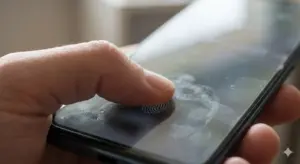
2. Langkah Aman Membersihkan Sensor (Fisik & In-Display)
Gunakan bahan-bahan lembut agar tidak menggores lapisan pelindung sensor. Berikut adalah tahapannya:
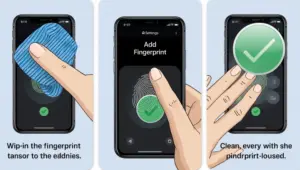
Tahap 1: Gunakan Kain Microfiber
Gunakan kain microfiber (seperti kain pembersih kacamata) yang bersih dan kering. Usap area sensor secara melingkar dengan tekanan lembut. Jangan gunakan tisu atau kaos berbahan kasar karena bisa meninggalkan serat atau goresan halus.
Tahap 2: Gunakan Sedikit Isopropyl Alcohol (Opsional)
Jika noda minyak membandel, lembapkan (jangan basahi) ujung kain microfiber dengan sedikit isopropyl alcohol 70%. Usap perlahan, lalu keringkan segera dengan bagian kain yang masih kering. Peringatan: Jangan menyemprotkan cairan langsung ke area sensor karena cairan bisa meresap ke dalam sela-sela bodi HP.
Tahap 3: Bersihkan Sela-sela Sensor Fisik
Untuk sensor fisik yang berada di samping atau belakang bodi, biasanya terdapat celah kecil di pinggirannya. Gunakan cotton bud kering atau tusuk gigi kayu yang dibalut sedikit kain tipis untuk mengangkat debu di sela-sela tersebut.
3. Optimasi Software agar Fingerprint Lebih Cepat
Terkadang, masalahnya bukan pada fisik sensor, melainkan pada data sidik jari yang sudah “usang”.
Hapus dan Daftarkan Ulang: Masuk ke Settings > Security, hapus data sidik jari lama, lalu daftarkan kembali. Pastikan jari Anda benar-benar bersih saat proses pendaftaran.
Daftarkan Satu Jari Dua Kali: Trik rahasia agar lebih responsif adalah mendaftarkan jari yang sama sebanyak dua kali dengan sudut yang berbeda.
Cek Pelindung Layar: Jika menggunakan sensor in-display, pastikan tempered glass Anda tidak terlalu tebal atau sudah baret parah.
Jika setelah dibersihkan HP Anda masih terasa lambat saat memproses kunci layar, mungkin ada skrip sistem yang tersangkut. Anda bisa mencoba mengecek pengaturan sistem seperti pada Cara Mengatasi “Windows Script Host Access is Disabled” saat Menjalankan Aplikasi sebagai referensi bahwa kendala izin akses sering kali memengaruhi kinerja fitur hardware di berbagai perangkat.
4. Tips Perawatan Jangka Panjang
Agar sensor tetap awet, biasakan untuk selalu mengelap layar atau area sensor setidaknya sekali sehari. Selain itu, hindari menempelkan jari saat kondisi basah kuyup atau setelah menggunakan hand cream yang sangat berminyak.
Untuk informasi lebih mendalam mengenai teknologi biometrik dan cara menjaga keamanan perangkat Anda dari akses yang tidak sah, Anda bisa merujuk ke dokumentasi teknis di Android Security: Biometric Authentication sebagai referensi standar industri mengenai cara kerja sensor tersebut.
5. FAQ (Pertanyaan yang Sering Muncul)
1. Apakah goresan pada sensor fisik bisa diperbaiki? Goresan dalam biasanya merusak modul optik atau kapasitif di dalamnya. Jika pembersihan tidak membantu, Anda mungkin perlu mengganti modul fingerprint di pusat servis.
2. Kenapa fingerprint tidak jalan setelah ganti tempered glass? Sensor ultrasonic atau optical di bawah layar membutuhkan tempered glass yang mendukung fitur biometrik. Cari produk yang memiliki keterangan “Fingerprint Compatible”.
3. Apakah tangan yang kering memengaruhi akurasi? Ya. Kulit yang terlalu kering sering kali sulit terbaca oleh sensor. Gunakan sedikit pelembap tangan, tunggu hingga meresap, baru coba gunakan sensor kembali.
6. Kesimpulan & Penutup
Menerapkan Cara Membersihkan Sensor Sidik Jari HP secara rutin adalah solusi termudah dan termurah untuk menjaga kenyamanan penggunaan smartphone Anda. Dengan menjaga kebersihan hardware dan melakukan optimasi software secara berkala, Anda tidak perlu lagi merasakan drama “gagal login” di saat mendesak.
(TecoTechno Writer), menyarankan untuk selalu waspada jika sensor tetap tidak responsif meski sudah bersih, karena bisa jadi ada kendala pada kabel fleksibel di dalam mesin. Jangan ragu untuk membawa ke teknisi profesional jika langkah di atas belum membuahkan hasil.
Apakah sensor sidik jari Anda sekarang sudah kembali secepat kilat? Jika masih ada kendala lain, mari kita diskusikan di kolom komentar!

