
Cara Mengubah Smartphone Jadi Mouse Keyboard
(TecoTechno). Pernahkah Anda sedang ingin menonton film di laptop sambil rebahan di kasur, lalu malas beranjak hanya untuk sekadar menekan tombol pause atau mengatur volume? Atau mungkin, tiba-tiba mouse fisik Anda rusak di saat genting, sementara Anda harus segera menyelesaikan tugas?
Smartphone jadi mouse keyboard adalah solusi praktis untuk mengontrol laptop tanpa perangkat tambahan. Dengan bantuan aplikasi tertentu, Anda bisa menggunakan HP sebagai mouse dan keyboard secara wireless.
Di tahun 2026 ini, perangkat yang ada di genggaman Anda—smartphone—memiliki sensor yang sangat canggih untuk menggantikan fungsi periferal komputer. Mengubah HP menjadi mouse dan keyboard nirkabel bukan lagi hal yang sulit. Hanya dengan sedikit pengaturan, HP Anda bisa menjadi kendali jarak jauh yang andal. Mari kita bedah Cara Mengubah Smartphone Menjadi Mouse & Keyboard Wireless untuk Laptop dengan langkah-langkah yang praktis!

1. Keunggulan Menggunakan HP sebagai Kendali Jarak Jauh
Menggunakan smartphone sebagai pengganti mouse (touchpad) dan keyboard memberikan fleksibilitas yang luar biasa. Anda bisa mengontrol laptop dari jarak hingga 10 meter (tergantung jangkauan WiFi). Selain fungsi dasar, aplikasi pengontrol ini biasanya juga menyediakan pintasan khusus untuk presentasi Powerpoint, kontrol media (Spotify/YouTube), hingga tombol shutdown otomatis.
Namun, agar pergerakan kursor di layar terasa mulus tanpa hambatan (lag), pastikan koneksi jaringan di rumah Anda stabil. Jika laptop Anda sering mengalami masalah koneksi yang tiba-tiba terputus, ada baiknya Anda melakukan pengecekan sistem. Terkadang masalah teknis pada router bisa memicu gangguan, seperti yang dibahas dalam Solusi Router MikroTik Sering Reboot Sendiri: Cek Masalah Power dan Software, yang bisa berimbas pada stabilitas perangkat nirkabel di jaringan yang sama.
2. Pilihan Aplikasi Terbaik (Android & iOS)
Ada beberapa aplikasi yang menjadi standar emas untuk kebutuhan ini:
Unified Remote: Sangat kaya fitur, mendukung ratusan program komputer.
Remote Mouse: Memiliki antarmuka yang sangat bersih dan mudah digunakan bagi pemula.
PC Remote (Monect): Cocok bagi Anda yang ingin mengubah HP menjadi gamepad nirkabel untuk bermain game.
Dalam panduan ini, kita akan menggunakan Remote Mouse karena kestabilannya yang sangat baik di Windows 11.
3. Langkah-Langkah Konfigurasi
Tahap 1: Instalasi Software di Laptop (Server)
Kunjungi situs resmi Remote Mouse di laptop Anda.
Unduh dan instal versi Desktop Server untuk Windows.
Jalankan aplikasinya. Pastikan ikon Remote Mouse muncul di System Tray (pojok kanan bawah layar).
Tahap 2: Instalasi Aplikasi di Smartphone (Client)
Buka Play Store (Android) atau App Store (iOS).
Cari dan instal aplikasi Remote Mouse.
Pastikan smartphone dan laptop Anda terhubung ke jaringan WiFi yang sama. Ini adalah syarat mutlak agar kedua perangkat bisa saling berkomunikasi.
Tahap 3: Proses Penghubungan (Pairing)
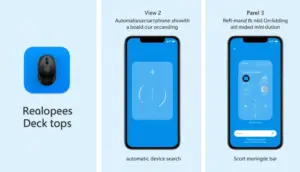
Buka aplikasi di HP. Secara otomatis, aplikasi akan memindai perangkat yang menjalankan server di jaringan tersebut.
Pilih nama laptop Anda yang muncul di layar HP.
Sekarang, layar HP Anda akan berubah menjadi area touchpad. Geser jari Anda di layar HP, dan kursor di laptop pun akan bergerak!
4. Tips Mengatasi Lag dan Masalah Koneksi
Jika kursor terasa berat atau patah-patah, kemungkinan besar ada gangguan pada frekuensi WiFi Anda. Menggunakan frekuensi 5GHz biasanya memberikan respon yang jauh lebih instan dibandingkan 2.4GHz.
Selain itu, jika laptop Anda terasa lambat secara keseluruhan saat menjalankan aplikasi server ini, mungkin sistem Anda sedang terbebani oleh skrip latar belakang. Anda bisa mencoba melakukan pengecekan seperti Cara Mengatasi “Windows Script Host Access is Disabled” saat Menjalankan Aplikasi guna memastikan tidak ada pembatasan sistem yang menghambat jalannya aplikasi utilitas seperti Remote Mouse.
5. Fitur Tambahan yang Bisa Anda Gunakan
Keyboard Wireless: Ketuk ikon keyboard di aplikasi HP untuk mengetik teks di laptop. Ini sangat berguna jika keyboard fisik laptop Anda memiliki tombol yang mati.
Gyro Mouse: Beberapa aplikasi memungkinkan Anda menggerakkan kursor hanya dengan mengayunkan HP di udara layaknya laser pointer.
Media Control: Anda bisa mengganti lagu, mengatur volume, atau melakukan mute hanya dengan satu ketukan di layar ponsel.
Untuk pemahaman lebih mendalam mengenai protokol komunikasi yang digunakan (seperti UDP/TCP) dalam pengiriman data input nirkabel ini, Anda bisa merujuk ke dokumentasi teknis di Unified Remote Help: Network Settings sebagai referensi tambahan mengenai pengaturan firewall jika perangkat tidak mau terhubung.
6. FAQ (Pertanyaan yang Sering Muncul)
1. Apakah bisa menggunakan Bluetooth tanpa WiFi? Beberapa aplikasi mendukung koneksi via Bluetooth, namun biasanya proses pairing-nya sedikit lebih rumit dibandingkan WiFi dan jarak jangkauannya lebih terbatas.
2. Kenapa HP saya tidak bisa menemukan laptop? Cek pengaturan Firewall di Windows. Pastikan aplikasi Remote Mouse diberikan izin (Allow) untuk berkomunikasi melalui jaringan privat.
3. Apakah aplikasi ini menguras baterai HP? Karena layar HP harus tetap menyala saat digunakan sebagai touchpad, penggunaan baterai akan sedikit lebih boros. Gunakan tingkat kecerahan layar paling rendah untuk menghemat daya.
7. Kesimpulan & Penutup
Mengubah smartphone menjadi mouse dan keyboard wireless adalah solusi cerdas untuk meningkatkan kenyamanan penggunaan laptop, baik untuk kebutuhan hiburan maupun dalam keadaan darurat. Dengan aplikasi seperti Remote Mouse, keterbatasan hardware fisik bukan lagi menjadi penghalang produktivitas Anda.
(TecoTechno), menyarankan untuk selalu mengunci aplikasi ini dengan password di bagian pengaturan server guna memastikan tidak ada orang lain di jaringan WiFi yang sama yang bisa jahil mengendalikan laptop Anda. Selamat mencoba dan nikmati kemudahannya!
Apakah Anda sudah berhasil menggerakkan kursor dari HP hari ini? Jika muncul pesan “Connection Refused”, mari kita diskusikan solusinya di kolom komentar!

