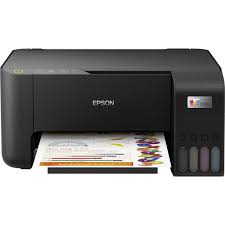
Cara Head Cleaning Printer Canon Agar Hasil Cetak Tajam dan Tidak Putus-putus

Masalah hasil cetak yang bergaris, warna yang tidak keluar, atau tulisan yang putus-putus adalah kendala klasik bagi pemilik printer inkjet, termasuk merek populer seperti Canon. Fenomena ini biasanya terjadi karena adanya tinta yang mengering pada lubang semprotan mikroskopis di kepala cetak (print head). Hal ini sering dipicu oleh printer yang jarang digunakan dalam waktu lama atau penggunaan tinta isi ulang yang kualitasnya tidak standar.
Melakukan head cleaning printer Canon secara berkala adalah langkah perawatan wajib untuk menjaga performa perangkat Anda tetap optimal. Sebagai pengguna, Anda tidak perlu terburu-buru membawa printer ke pusat servis. Dengan memahami teknik pembersihan yang benar, Anda bisa menghemat biaya perawatan sekaligus memastikan dokumen atau foto yang Anda cetak memiliki kualitas profesional yang tajam. Artikel ini akan membahas tutorial lengkap, mulai dari metode otomatis melalui sistem hingga cara manual untuk sumbatan yang membandel.
Panduan Cara Melakukan Head Cleaning Printer Canon
Terdapat dua metode utama yang bisa Anda lakukan: melalui Maintenance Software di komputer (Metode Otomatis) dan pembersihan fisik (Metode Manual). Berikut adalah langkah-langkah detailnya:
1. Metode Otomatis melalui Windows (Maintenance)
Ini adalah langkah pertama yang paling aman dan disarankan oleh produsen.
Persiapan: Pastikan printer menyala, terhubung ke komputer, dan kertas tersedia di tray.
Masuk ke Control Panel: Buka Control Panel > Devices and Printers.
Pilih Driver Printer: Klik kanan pada ikon printer Canon Anda, lalu pilih Printing Preferences.
Menu Maintenance: Klik tab Maintenance di bagian atas jendela.
Pilih Cleaning:
Cleaning: Untuk sumbatan ringan (proses cepat, hemat tinta).
Deep Cleaning: Gunakan jika hasil cetak masih putus-putus setelah Cleaning biasa (proses lebih lama, menggunakan lebih banyak tinta).
Eksekusi: Klik “Execute” dan tunggu hingga printer selesai berbunyi. Jangan mematikan printer saat proses ini berlangsung.
Nozzle Check: Setelah selesai, lakukan Nozzle Check untuk melihat apakah pola warna sudah keluar dengan sempurna tanpa garis putus-putus.
2. Metode Deep Cleaning Langsung dari Tombol Printer
Beberapa seri Canon Pixma (seperti G-Series) memungkinkan pembersihan tanpa komputer:
Nyalakan printer.
Tekan dan tahan tombol Maintenance (ikon tang/obeng) atau tombol Stop/Resume hingga lampu alarm berkedip beberapa kali (sesuaikan dengan manual tipe printer Anda).
Printer akan memulai proses pembersihan otomatis.
3. Metode Manual (Untuk Sumbatan Parah)
Jika Deep Cleaning berulang kali gagal, Anda mungkin perlu membersihkan cartridge atau print head secara manual.
Lepaskan cartridge dari printer.
Siapkan tisu halus yang dibasahi sedikit head cleaner liquid atau air hangat (distilled water).
Tempelkan bagian bawah cartridge (tempat keluarnya tinta) ke tisu. Jangan menggosok, cukup tekan perlahan hingga tinta terserap ke tisu.
Jika tinta sudah keluar dengan pola kotak yang utuh, keringkan dan pasang kembali.
Ilustrasi menu Maintenance pada Driver Printer Canon
Tips Optimalisasi dan Kesalahan Umum
Agar head cleaning printer Canon memberikan hasil maksimal, perhatikan beberapa aspek penting berikut ini:
Jangan Berlebihan: Melakukan Deep Cleaning lebih dari 3 kali berturut-turut dalam satu waktu dapat menyebabkan waste ink pad (busa pembuangan) cepat penuh dan merusak sirkuit cartridge karena panas.
Cek Level Tinta: Selalu pastikan tangki tinta atau cartridge tidak kosong sebelum memulai proses cleaning. Menjalankan pembersihan pada kondisi tinta kosong dapat menarik udara ke dalam selang (masuk angin).
Gunakan Secara Rutin: Untuk mencegah tinta mengering, usahakan mencetak minimal satu halaman warna setiap satu minggu sekali.
Aspek Keamanan: Hindari menyentuh chip kuningan pada cartridge dengan tangan telanjang karena listrik statis dari tubuh dapat merusak komponen elektronik tersebut.
Panduan Memilih Tinta Printer Berkualitas
Kelebihan & Kekurangan Head Cleaning
Keunggulan Utama
Memulihkan Kualitas: Mengembalikan ketajaman warna dan kejernihan teks seperti baru.
Memperpanjang Umur Printer: Mencegah kerusakan permanen pada print head akibat kerak tinta yang mengeras.
Hemat Biaya: Solusi mandiri sebelum memutuskan mengganti cartridge baru yang harganya cukup mahal.
Kekurangan yang Perlu Diperhatikan
Boros Tinta: Proses Deep Cleaning membuang cukup banyak volume tinta ke bak pembuangan.
Resiko Ink Absorber Full: Terlalu sering cleaning akan mempercepat munculnya error “Ink Absorber Full” yang mengharuskan printer di-reset.
Worth it atau tidak? Sangat worth it jika dilakukan sesuai porsi. Ini adalah langkah pertolongan pertama paling efektif untuk masalah hasil cetak.
Sumber Resmi Canon Support – Maintenance Guide
Dampak & Prediksi Masa Depan Teknologi Cetak
Industri printer terus berkembang dengan inovasi seperti sistem Ink Tank (G-Series) yang kini lebih dominan dibandingkan sistem cartridge konvensional. Teknologi terbaru Canon kini mulai menyertakan fitur pembersihan yang lebih cerdas dan efisien energi.
Potensi ke Depan: Kita mulai melihat printer yang dilengkapi sensor pendeteksi kelembapan tinta, di mana perangkat akan melakukan self-maintenance secara otomatis dalam skala mikro sebelum tinta sempat mengering. Di masa depan, integrasi AI dalam driver printer mungkin bisa memprediksi kapan head cleaning printer Canon perlu dilakukan berdasarkan pola penggunaan user, sehingga meminimalisir pembuangan tinta yang sia-sia.
FAQ (Featured Snippet Ready)
1. Apa itu Head Cleaning Printer Canon? Proses pembersihan saluran tinta pada kepala cetak menggunakan tekanan tinta internal untuk menghilangkan sumbatan debu atau tinta kering.
2. Mengapa hasil cetak Canon putus-putus padahal tinta penuh? Hal ini biasanya disebabkan oleh adanya udara yang terjebak di selang atau tinta yang mengering di lubang nozzle karena printer jarang digunakan.
3. Berapa kali boleh melakukan Deep Cleaning? Disarankan maksimal 2-3 kali. Jika belum berhasil, diamkan printer selama 24 jam agar tinta yang mengeras melunak secara alami, lalu coba lagi.
4. Apakah head cleaning bisa merusak printer? Jika dilakukan terlalu sering dalam waktu singkat, bisa menyebabkan panas berlebih pada head dan mempercepat penuhnya bak pembuangan tinta.
5. Bagaimana jika setelah cleaning hasil tetap buruk? Ada kemungkinan print head sudah rusak secara fisik atau terjadi kerusakan pada sistem pompa tinta. Jika manual cleaning juga gagal, penggantian cartridge atau servis profesional diperlukan.
Kesimpulan & CTA
Melakukan head cleaning printer Canon adalah solusi paling ampuh untuk mengatasi hasil cetak yang tidak maksimal. Mulailah dengan pembersihan ringan melalui sistem komputer, dan pastikan Anda selalu menggunakan tinta berkualitas agar usia pakai printer lebih lama. Perawatan preventif jauh lebih baik daripada memperbaiki kerusakan komponen yang sudah parah.
Menurut kamu bagaimana? Apakah cara di atas berhasil mengembalikan ketajaman printermu? Jika kamu punya tips tambahan atau kendala lain, jangan ragu untuk berbagi. Bagikan artikel ini jika bermanfaat bagi teman atau rekan kerjamu!