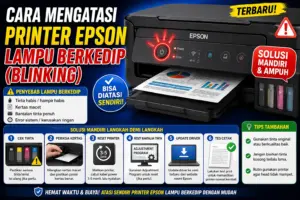
Cara Mengatasi Printer Epson Lampu Berkedip (Blinking) Tanpa Harus ke Tukang Servis
Pernahkah Anda sedang terburu-buru mencetak dokumen penting, namun tiba-tiba printer Epson Anda berhenti bekerja dan menunjukkan lampu indikator (tinta dan kertas) yang berkedip bergantian atau bersamaan? Fenomena ini dikenal dengan istilah Blinking. Bagi banyak pengguna, kondisi ini sering dianggap sebagai kerusakan fatal yang mengharuskan printer dibawa ke pusat servis. Padahal, sebagian besar masalah printer Epson lampu berkedip sebenarnya adalah mekanisme proteksi sistem yang bisa diatasi sendiri di rumah.
Masalah blinking pada printer Epson, baik seri L-Series (seperti L3110, L120, L3210) maupun seri lainnya, biasanya merupakan sinyal bahwa perangkat membutuhkan perhatian pada bagian pembuangan tinta (waste ink pad) atau adanya kendala mekanis ringan. Memahami penyebab dan cara menanganinya bukan hanya menghemat biaya servis yang berkisar antara Rp75.000 hingga Rp150.000, tetapi juga memperpanjang usia pakai printer Anda. Artikel ini akan membedah tutorial lengkap untuk mengembalikan printer Anda ke kondisi normal secara cepat dan kredibel.
Panduan Cara Mengatasi Printer Epson Lampu Berkedip
Secara umum, ada dua jenis blinking: Blinking Ringan (karena kertas macet atau tinta habis) dan Blinking Total (karena Service Required atau bantalan tinta penuh). Berikut adalah langkah-langkah solusinya:
1. Identifikasi Kode Kedipan
Sebelum melangkah lebih jauh, perhatikan polanya:
Berkedip Bergantian: Biasanya indikasi Service Required (Ink Waste Pad Full).
Berkedip Bersamaan: Seringkali terjadi karena kendala mekanis atau General Error.
Hanya Lampu Tinta: Menandakan level tinta rendah atau sistem perlu di-reset manual.
2. Cara Mengatasi Printer Epson Lampu Berkedip Melalui Reset Manual
Metode ini sering berhasil pada seri L-Series lama tanpa bantuan software:
Nyalakan printer Epson Anda.
Tekan dan tahan tombol Resume (ikon kertas/lingkaran merah) selama 5 detik.
Lepaskan, lalu tekan kembali selama 3 detik.
Jika berhasil, printer akan melakukan proses priming dan lampu akan kembali hijau (diam).
3. Menggunakan Software Resetter (Epson Adjustment Program)
Jika cara manual gagal dan muncul notifikasi “A printer’s ink pad is at the end of its service life” di komputer, Anda perlu melakukan reset software.
Unduh software Epson Adjustment Program (AdjProg) sesuai tipe printer Anda.
Jalankan aplikasi dan pilih tombol Particular Adjustment Mode.
Pilih menu Waste Ink Pad Counter, lalu klik OK.
Centang pada bagian Main Pad Counter.
Klik tombol Check, kemudian klik Initialize.
Matikan printer saat diminta, lalu nyalakan kembali. Lampu indikator seharusnya sudah tidak berkedip.
4. Mengecek Kendala Mekanis (Paper Jam)
Terkadang printer Epson lampu berkedip disebabkan oleh benda asing.
Buka penutup printer dan cek apakah ada sisa kertas, klip, atau debu tebal pada jalur carriage (rumah cartridge).
Pastikan sensor kertas tidak terhalang.
Bersihkan encoder strip (pita plastik bening di belakang rumah cartridge) menggunakan tisu kering jika terlihat kotor terkena cipratan tinta.
Fitur dan Spesifikasi Sistem Proteksi Epson
Printer Epson modern didesain dengan tingkat keamanan data dan keawetan perangkat yang tinggi. Salah satu fitur utamanya adalah Ink Pad Counter.
Performa dan Arsitektur
Sistem Epson menggunakan arsitektur yang menghitung setiap tetes tinta yang dibuang saat proses cleaning.
Teknologi AI & Sensor: Pada seri terbaru, sensor pembuangan menjadi lebih sensitif untuk mencegah tinta meluap yang bisa merusak komponen mainboard di bawahnya.
Keamanan: Sistem blinking adalah “sekering” perangkat lunak agar printer tidak beroperasi saat kondisi fisik pembuangan sudah jenuh.
Integrasi Ekosistem: Driver Epson biasanya akan memberikan notifikasi pop-up yang sangat detail di layar PC Anda mengenai jenis error yang terjadi.
Harga Perbaikan vs Mandiri
Jika Anda membawa ke tukang servis, biaya seringkali mencakup jasa bongkar dan jasa reset. Dengan melakukan sendiri, Anda hanya perlu meluangkan waktu sekitar 10-15 menit. Namun, jika printer masih dalam masa garansi resmi, disarankan untuk membawanya ke Epson Authorized Service Center agar segel tidak rusak.
Cara Head Cleaning Printer Epson
Kelebihan & Kekurangan Memperbaiki Sendiri
Keunggulan Utama
Efisiensi Waktu: Tidak perlu menunggu antrean di tempat servis berhari-hari.
Edukasi Teknologi: Anda menjadi lebih paham mengenai cara kerja perangkat digital yang Anda gunakan sehari-hari.
Gratis: Sebagian besar software resetter tersedia secara publik (pastikan dari sumber terpercaya).
Kekurangan yang Perlu Diperhatikan
Resiko Software: Penggunaan resetter yang tidak sesuai tipe bisa menyebabkan mainboard printer terkunci (corrupt).
Masalah Fisik Tetap Ada: Melakukan reset software tidak membersihkan tinta di bantalan fisik. Jika dilakukan berkali-kali tanpa mengganti busa, tinta bisa meluap keluar dari body printer.
Worth it atau tidak? Sangat worth it untuk printer yang sudah habis masa garansinya.
Dampak & Prediksi Masa Depan
Tren digital menuju paperless memang terus berjalan, namun kebutuhan cetak fisik untuk dokumen legal dan foto tetap tinggi. Epson terus berinovasi dengan seri EcoTank yang memiliki sistem pembuangan yang bisa diganti sendiri oleh pengguna (Maintenance Box).
Dampak Industri: Ke depan, kita memprediksi printer tidak akan lagi menggunakan sistem lock software yang rumit. Pengguna akan diberikan kemudahan untuk mengganti waste ink pad semudah mengganti tangki tinta. Hal ini akan mengurangi limbah elektronik karena printer tidak langsung dibuang hanya karena masalah kecil seperti lampu berkedip.
FAQ (Featured Snippet Ready)
1. Mengapa lampu printer Epson berkedip bergantian? Biasanya itu adalah tanda Service Required, yang artinya bantalan pembuangan tinta (ink pad) sudah penuh secara hitungan sistem.
2. Apakah aman menggunakan software resetter? Aman, asalkan software tersebut sesuai dengan tipe printer Anda. Pastikan mematikan antivirus sementara karena beberapa resetter sering terdeteksi sebagai ancaman secara keliru.
3. Bagaimana jika lampu tetap berkedip setelah di-reset? Cek apakah ada benda asing di dalam printer atau apakah kabel fleksibel head printer terpasang dengan benar. Jika tetap gagal, kemungkinan ada kerusakan pada sensor atau motherboard.
4. Berapa kali printer Epson bisa di-reset? Secara sistem bisa berkali-kali, namun secara fisik, Anda harus membersihkan atau mengganti busa pembuangan setiap 2-3 kali proses reset total agar tinta tidak meluber.
5. Apakah lampu berkedip selalu berarti tinta habis? Tidak selalu. Jika lampu tinta menyala diam, berarti tinta rendah. Jika berkedip, biasanya ada masalah komunikasi antara chip atau sistem perlu di-reset.
Kesimpulan & CTA
Mengatasi printer Epson lampu berkedip sebenarnya bukanlah hal yang mustahil dilakukan sendiri. Dengan langkah identifikasi yang tepat—mulai dari cek manual, pembersihan fisik, hingga penggunaan reset software—Anda bisa menghemat waktu dan biaya secara signifikan. Pastikan Anda melakukan setiap langkah dengan hati-hati dan teliti.
Menurut kamu bagaimana? Apakah printer Epson milikmu sudah kembali normal dengan cara di atas? Atau kamu menemukan kendala lain yang lebih rumit? Silakan tulis di kolom komentar di bawah! Bagikan artikel ini jika bermanfaat agar teman-temanmu tidak panik lagi saat printernya berkedip.