
Cara Menggunakan Windows Sandbox
(TecoTechno). Pernahkah Anda mengunduh file dari internet namun merasa ragu untuk membukanya karena takut file tersebut mengandung virus atau malware? Atau mungkin Anda ingin mencoba sebuah aplikasi baru tetapi tidak ingin sistem Windows utama Anda menjadi berantakan dengan file-file instalasi yang tidak perlu?
Di tahun 2026 ini, ancaman siber semakin canggih, namun Microsoft telah menyediakan solusi brilian bernama Windows Sandbox. Bayangkan sebuah “komputer di dalam komputer” yang bersifat sementara; apa pun yang Anda lakukan di sana tidak akan memengaruhi sistem asli Anda. Mari kita bedah Panduan Menggunakan Windows Sandbox untuk Menjalankan File Mencurigakan sebagai benteng pertahanan digital Anda!
1. Apa Itu Windows Sandbox dan Mengapa Penting?
Windows Sandbox adalah lingkungan desktop ringan dan terisolasi yang dibuat khusus untuk menjalankan aplikasi secara aman. Setiap kali Anda menutup Windows Sandbox, semua perangkat lunak, file, dan perubahan status di dalamnya akan dihapus secara permanen. Ini adalah cara terbaik untuk melakukan “karantina” mandiri terhadap file yang tidak dikenal.
Fitur isolasi ini sangat penting, serupa dengan prinsip keamanan yang kita terapkan saat menggunakan mode khusus pada perangkat lain, seperti yang dijelaskan dalam Cara Mengaktifkan “Lockdown Mode” di HP untuk Keamanan Data Ekstrim. Keduanya bertujuan menciptakan ruang hampa yang mencegah ancaman bocor ke data pribadi kita yang berharga.
2. Cara Mengaktifkan Windows Sandbox
Perlu dicatat bahwa fitur ini hanya tersedia pada Windows 10/11 versi Pro, Enterprise, atau Education. Jika Anda menggunakan versi Home, fitur ini tidak tersedia secara bawaan.
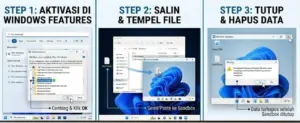
Tahap 1: Mengaktifkan di Windows Features
Klik Start, ketik “Turn Windows features on or off”, lalu tekan Enter.
Cari opsi bernama Windows Sandbox dalam daftar yang muncul.
Beri tanda centang pada kotak tersebut, lalu klik OK.
Windows akan meminta Anda melakukan Restart untuk menerapkan perubahan.
Tahap 2: Menjalankan Sandbox
Setelah komputer menyala kembali, klik Start dan cari Windows Sandbox. Jalankan aplikasi tersebut sebagai administrator. Anda akan melihat jendela baru yang berisi desktop Windows yang benar-benar bersih.
3. Cara Menguji File Mencurigakan
Proses pengujian di dalam Sandbox sangatlah mudah dan intuitif:
Salin File: Klik kanan pada file mencurigakan di komputer asli Anda, pilih Copy.
Tempel di Sandbox: Masuk ke jendela Windows Sandbox, klik kanan pada desktop-nya, lalu pilih Paste.
Eksekusi: Jalankan file atau instal aplikasi tersebut di dalam Sandbox.
Analisis: Perhatikan apakah file tersebut mencoba melakukan perubahan aneh, memunculkan iklan, atau menghapus file sistem. Jika file tersebut ternyata virus, ia hanya akan merusak sistem di dalam Sandbox, bukan Windows asli Anda.
Keamanan sistem sangat bergantung pada pengaturan izin akses. Jika Anda mengalami kendala saat mencoba menjalankan alat keamanan tertentu di Windows, pastikan tidak ada pembatasan skrip yang aktif, seperti yang dibahas dalam Cara Mengatasi “Windows Script Host Access is Disabled” saat Menjalankan Aplikasi.
Tips Keamanan Tambahan
Meskipun sangat aman, Windows Sandbox memiliki beberapa batasan:
Tidak Ada Persistensi: Jangan menyimpan data penting di sini, karena akan hilang saat jendela ditutup.
Performa Terbatas: Karena berjalan di atas virtualisasi, aplikasi berat mungkin akan terasa sedikit lambat.
Kebutuhan Hardware: Pastikan fitur Virtualization (VT-x atau AMD-V) sudah aktif di BIOS laptop Anda.
Jika laptop Anda terasa panas atau melambat saat menjalankan Sandbox, ini wajar karena beban kerja CPU meningkat. Pastikan sirkulasi udara laptop terjaga, seperti tips pada Tutorial Pasang Fan Casing PC: Mana yang Harus In-take dan Exhaust? agar performa tetap stabil saat melakukan pengujian berat.
Untuk informasi lebih mendalam mengenai arsitektur virtualisasi yang digunakan, Anda bisa merujuk ke dokumentasi resmi Microsoft Learn: Windows Sandbox Architecture sebagai referensi teknis standar.
5. FAQ (Pertanyaan yang Sering Muncul)
1. Apakah virus dari Sandbox bisa pindah ke komputer asli? Secara teori, Windows Sandbox menggunakan kernel yang terisolasi secara ketat. Selama Anda tidak sengaja menyalin kembali file yang sudah terinfeksi dari Sandbox ke komputer asli, Anda aman.
2. Kenapa opsi Windows Sandbox abu-abu (tidak bisa dicentang)? Ini biasanya karena fitur Virtualization belum diaktifkan di BIOS/UEFI komputer Anda. Silakan masuk ke BIOS dan cari pengaturan “Virtualization Technology”.
3. Berapa RAM minimal untuk menjalankan Sandbox? Disarankan memiliki minimal RAM 8GB agar sistem utama dan Sandbox dapat berjalan berdampingan dengan lancar.
6. Kesimpulan & Penutup
Menerapkan Panduan Menggunakan Windows Sandbox adalah langkah cerdas bagi siapa saja yang sering berurusan dengan file dari sumber yang tidak dikenal. Dengan fitur ini, Anda memiliki laboratorium pribadi yang aman untuk bereksperimen tanpa perlu khawatir sistem Anda akan rusak atau terinfeksi malware.
(TecoTechno), menyarankan untuk selalu menggunakan Sandbox sebagai langkah pertama setiap kali Anda merasa ragu. Lebih baik mencegah daripada harus melakukan instal ulang Windows karena serangan virus.
Apakah Anda sudah berhasil mengaktifkan laboratorium aman Anda hari ini? Jika muncul pesan “Virtualization is disabled”, mari kita diskusikan cara mengaktifkannya di kolom komentar!

