
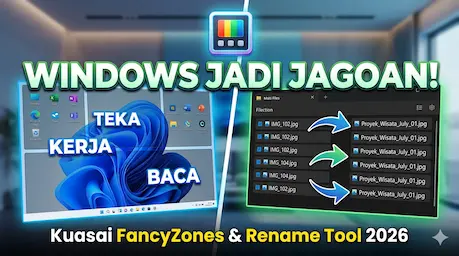
Di era digital yang menuntut kecepatan tinggi, efisiensi dalam mengelola sistem operasi Windows menjadi kunci utama produktivitas. Banyak pengguna merasa fitur bawaan Windows masih memiliki keterbatasan dalam hal kustomisasi alur kerja. Itulah sebabnya, memahami Cara Menggunakan PowerToys menjadi sangat relevan bagi siapa saja, mulai dari penulis konten hingga pengembang perangkat lunak. Microsoft PowerToys adalah sekumpulan utilitas sistem yang dikembangkan oleh Microsoft bersama komunitas open-source untuk memberikan kontrol lebih dalam bagi pengguna “power user”.
Awalnya diperkenalkan pada era Windows 95, PowerToys dihidupkan kembali untuk Windows 10 dan 11 dengan membawa fitur baru yang jauh lebih canggih. Mengapa alat ini menjadi tren digital yang tak terelakkan? Karena PowerToys mengisi celah fitur yang selama ini diminta oleh pengguna namun belum menjadi bagian standar dari antarmuka Windows. Dengan inovasi terbaru yang terus diperbarui, PowerToys menawarkan solusi praktis untuk manajemen jendela, penggantian nama file massal, hingga optimasi teknologi AI dalam pencarian sistem. Artikel ini akan membedah secara mendalam bagaimana Anda bisa memaksimalkan potensi Windows Anda dengan alat gratis ini.
Baca Juga: Cheat Code Microsoft Word! 15 Shortcut ini akan Sangat Membantu Produktivitas!!!
Cara Menggunakan PowerToys untuk Produktivitas
Untuk memulai, Anda perlu memastikan aplikasi ini terpasang dengan benar di sistem Anda. PowerToys bukan sekadar satu aplikasi, melainkan sebuah hub yang berisi belasan modul kecil yang masing-masing memiliki fungsi spesifik. Berikut adalah panduan tutorial lengkap untuk dua fitur paling populer: FancyZones dan PowerRename.
1. Persiapan dan Instalasi
Sebelum masuk ke teknis, pastikan Anda mengunduh installer resmi.
Kunjungi GitHub Resmi Microsoft PowerToys atau unduh melalui Microsoft Store.
Lakukan instalasi dan pastikan aplikasi berjalan di latar belakang (System Tray).
Buka PowerToys Settings dengan klik kanan ikon PowerToys di pojok kanan bawah.
2. Menguasai FancyZones (Multitasking Tingkat Dewa)
FancyZones adalah manajer jendela yang memungkinkan Anda membuat tata letak (layout) kompleks yang tidak bisa dilakukan oleh fitur “Snap Layouts” bawaan Windows.
Langkah-langkah Konfigurasi:
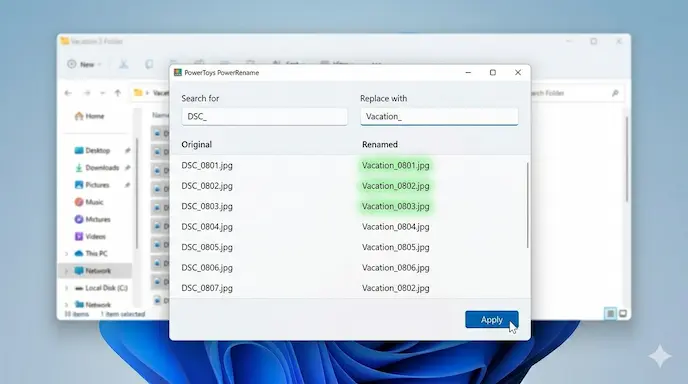
Buka menu FancyZones di dasbor PowerToys dan aktifkan tombol “Enable FancyZones”.
Klik Launch Layout Editor. Di sini Anda bisa memilih template (Columns, Rows, Grid) atau membuat layout kustom sendiri sesuai ukuran monitor.
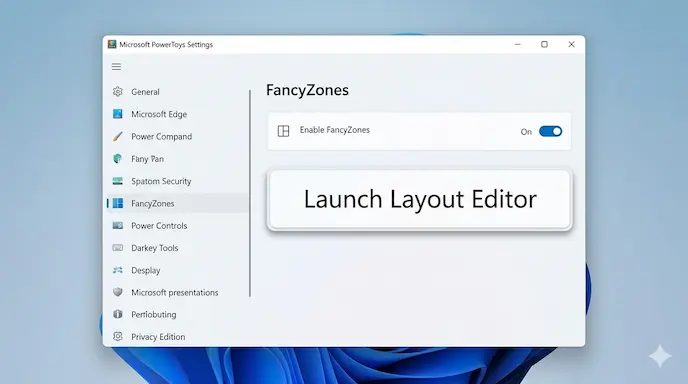

Tentukan spesifikasi area kerja Anda. Misalnya, satu area besar di tengah untuk menulis dan dua area kecil di samping untuk referensi.
Cara Penggunaan: Tahan tombol Shift sambil menyeret (drag) jendela aplikasi, lalu lepaskan di zona yang Anda inginkan.
3. Menggunakan PowerRename (Rename Tool Massal)
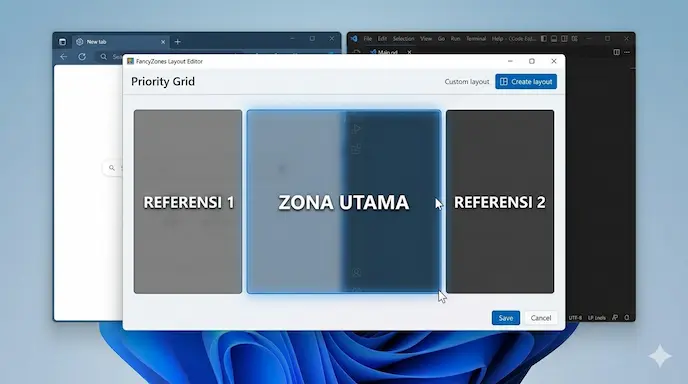
Seringkali kita memiliki ratusan file dengan nama acak dari kamera atau unduhan. Rename tool di PowerToys memungkinkan perubahan nama massal dengan pencarian teks atau regular expressions.
Langkah-langkah Penggunaan:
Pilih semua file yang ingin diubah namanya di File Explorer.
Klik kanan dan pilih PowerRename.
Masukkan kata yang ingin diganti di kolom “Search for” dan kata baru di kolom “Replace with”.
Lihat update terbaru pada kolom preview secara real-time sebelum Anda menekan tombol “Apply”.
Fitur ini juga mendukung perubahan urutan penomoran secara otomatis.
Tips Optimalisasi & Keamanan Data
Shortcut Global: Gunakan
Win + Shift + Zuntuk mengganti layout FancyZones secara instan.Update Berkala: Selalu cek update terbaru di menu General agar mendapatkan perbaikan bug dan fitur keamanan data terbaru.
Cadangan: Sebelum melakukan PowerRename pada file sistem yang penting, pastikan Anda memiliki cadangan (backup) untuk menghindari kesalahan input teks.
Kelebihan & Kekurangan PowerToys
Sebagai analis di Tecotechno, saya melihat PowerToys sebagai “Swiss Army Knife” bagi pengguna Windows. Namun, seperti alat lainnya, ia memiliki sisi positif dan negatif yang perlu Anda pertimbangkan.
Keunggulan Utama:
Gratis dan Open Source: Tidak ada biaya berlangganan atau iklan yang mengganggu.
Performa Ringan: Meskipun memiliki banyak fitur, dampak terhadap performa sistem secara keseluruhan sangat minimal.
Integrasi Native: Karena dikembangkan oleh Microsoft, alat ini terasa sangat menyatu dengan ekosistem Windows 11.
Kustomisasi Tanpa Batas: Sangat membantu bagi pengguna monitor ultra-wide yang membutuhkan pengaturan jendela yang presisi.
Kekurangan yang Perlu Diperhatikan:
Kurva Pembelajaran: Bagi pembaca awam, banyaknya menu pengaturan mungkin terasa mengintimidasi di awal.
Konsumsi RAM: Jika Anda mengaktifkan semua (20+) modul secara bersamaan, akan ada penggunaan memori tambahan yang mungkin terasa pada PC spesifikasi rendah.
Bug pada Versi Preview: Kadang-kadang fitur eksperimental bisa menyebabkan sedikit glitch pada antarmuka Windows.
Cocok untuk siapa? PowerToys sangat worth it bagi mahasiswa, penulis, programmer, dan trader yang sering membuka banyak aplikasi sekaligus.
Dampak & Prediksi Masa Depan
Kehadiran PowerToys menunjukkan pergeseran cara Microsoft berinteraksi dengan penggunanya. Alih-alih menunggu update besar Windows setiap tahun, Microsoft menggunakan PowerToys sebagai laboratorium untuk menguji inovasi terbaru. Banyak fitur yang dulunya hanya ada di PowerToys kini sudah menjadi fitur standar di Windows 11, seperti Snap Layouts sederhana.
Prediksi 1-3 Tahun ke Depan: Kami memprediksi teknologi AI akan semakin mendominasi modul PowerToys. Bayangkan fitur PowerRename yang bisa menyarankan nama file berdasarkan isi dokumen secara otomatis menggunakan bantuan Large Language Model (LLM). Selain itu, integrasi dengan perangkat mobile melalui keamanan data yang lebih ketat akan menjadi prioritas, mengingat tren bekerja dari mana saja (remote work) semakin meningkat. Adopsi massal PowerToys kemungkinan besar akan terjadi seiring dengan semakin banyaknya konten edukasi mengenai efisiensi kerja di media sosial.
FAQ (Frequently Asked Questions)
1. Apa itu PowerToys? PowerToys adalah sekumpulan alat utilitas gratis dari Microsoft untuk pengguna Windows yang ingin meningkatkan produktivitas dan kustomisasi sistem melampaui fitur standar.
2. Apakah PowerToys aman digunakan? Sangat aman. Ini adalah proyek resmi dari Microsoft dan bersifat open-source, sehingga kodenya transparan dan selalu diperbarui untuk aspek keamanan data.
3. Berapa harga Microsoft PowerToys? Aplikasi ini 100% gratis dan dapat diunduh tanpa biaya berlangganan apa pun.
4. Apakah PowerToys memperlambat PC? Secara umum tidak. Namun, disarankan hanya mengaktifkan modul yang Anda butuhkan untuk menjaga performa RAM tetap optimal.
5. Apakah PowerToys tersedia untuk Windows 10? Ya, PowerToys mendukung Windows 10 (versi tertentu) dan Windows 11.
6. Apakah lebih baik dari fitur bawaan Windows? PowerToys bukan pengganti, melainkan pelengkap. Fitur seperti FancyZones jauh lebih fleksibel dibandingkan Snap Layouts bawaan Windows 11.
Kesimpulan
Memahami Cara Menggunakan PowerToys adalah langkah cerdas untuk mengubah pengalaman berkomputer Anda dari biasa menjadi luar biasa. Dengan fitur unggulan seperti FancyZones untuk manajemen layar dan PowerRename untuk pengorganisasian file, hambatan teknis dalam pekerjaan sehari-hari dapat diminimalisir secara signifikan. Meskipun memiliki sedikit kurva pembelajaran, manfaat produktivitas yang ditawarkan jauh melampaui usaha untuk mempelajarinya.
Alat ini adalah bukti bahwa kustomisasi sistem tidak harus sulit. Dengan update terbaru yang terus hadir, PowerToys dipastikan akan tetap menjadi andalan di ekosistem Windows untuk waktu yang lama.
Menurut kamu, fitur PowerToys mana yang paling membantu pekerjaanmu sehari-hari? Apakah kamu lebih suka menggunakan FancyZones atau justru tertarik dengan fitur lain seperti Color Picker dan Image Resizer?
Tertarik mencoba? Langsung saja unduh dan rasakan perbedaannya. Bagikan artikel ini jika bermanfaat agar rekan kerjamu juga bisa bekerja lebih efisien!

