
Di era digital yang serba cepat, keberadaan toko aplikasi terpusat seperti Microsoft Store pada Windows 11 menjadi sangat krusial. Sebagai gerbang utama untuk mengunduh aplikasi produktivitas, game, hingga alat kreatif, kendala teknis pada platform ini tentu sangat mengganggu. Fenomena Microsoft Store tidak bisa download atau gagal melakukan update otomatis adalah salah satu keluhan paling umum yang dihadapi pengguna sistem operasi terbaru milik Microsoft ini.
Masalah ini biasanya ditandai dengan status “Pending” yang tidak kunjung selesai, munculnya kode error tertentu (seperti 0x80070005), atau tombol install yang sama sekali tidak merespons. Mengingat Microsoft terus mendorong integrasi ekosistem melalui aplikasi berbasis UWP (Universal Windows Platform), memastikan Microsoft Store berjalan optimal adalah prioritas utama bagi setiap pengguna Windows 11.
Mengapa hal ini sering terjadi sekarang? Seiring dengan update terbaru Windows yang semakin kompleks, sinkronisasi antara cache aplikasi, lisensi akun, dan layanan sistem seringkali mengalami glitch. Artikel ini akan memberikan solusi mendalam dan kredibel untuk memulihkan fungsi toko aplikasi Anda agar kembali normal.
Baca Juga: Tahukah Kamu 15 Shortcut Microsoft Word ini?!
Cara Mengatasi Microsoft Store Tidak Bisa Download
Untuk memperbaiki masalah ini, kita perlu melakukan pendekatan sistematis, mulai dari perbaikan ringan hingga reset komponen sistem yang lebih mendalam. Berikut adalah panduan langkah demi langkah yang telah diverifikasi keamanannya.
1. Jalankan Windows Store Apps Troubleshooter
Windows 11 memiliki fitur diagnosa mandiri yang seringkali mampu memperbaiki masalah tanpa campur tangan manual yang rumit.
Buka Settings (Win + I).
Pilih System > Troubleshoot.
Klik Other troubleshooters.
Cari Windows Store Apps dan klik tombol Run.
Ikuti instruksi di layar dan biarkan sistem memperbaiki error secara otomatis.
2. Reset Cache Microsoft Store dengan WSReset
Cache yang korup sering menjadi penyebab utama aplikasi tidak mau diunduh.
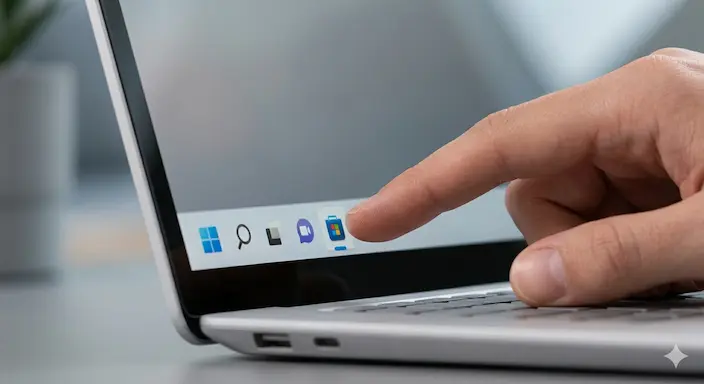
Tekan tombol Win + R pada keyboard.
Ketik
wsreset.exelalu tekan Enter.Sebuah jendela Command Prompt kosong akan muncul. Jangan ditutup.
Tunggu beberapa detik hingga Microsoft Store terbuka secara otomatis. Ini menandakan cache telah berhasil dibersihkan.
3. Perbaiki dan Reset Aplikasi Melalui Settings
Jika langkah di atas gagal, Anda bisa mencoba fitur Repair atau Reset pada modul aplikasi Microsoft Store itu sendiri.
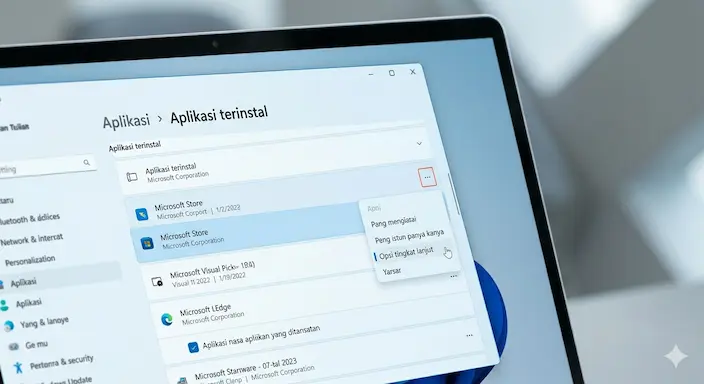
Masuk ke Settings > Apps > Installed Apps.
Cari Microsoft Store, klik titik tiga di sampingnya, lalu pilih Advanced options.
Gulir ke bawah, klik tombol Repair. Jika masih tidak bisa, klik tombol Reset.
Catatan: Reset akan menghapus data login Anda, jadi pastikan Anda ingat password akun Microsoft Anda.
4. Pastikan Waktu dan Wilayah (Region) Benar
Ketidakcocokan waktu server dengan waktu perangkat seringkali membatalkan proses autentikasi unduhan.
Pastikan Date & Time diatur ke “Set time automatically”.
Periksa Region di Settings; pastikan sesuai dengan lokasi Anda saat ini agar sinkron dengan server distribusi aplikasi terdekat.
5. Re-register Microsoft Store via PowerShell
Langkah ini cukup ampuh jika aplikasi Microsoft Store mengalami kerusakan pada level registri sistem.
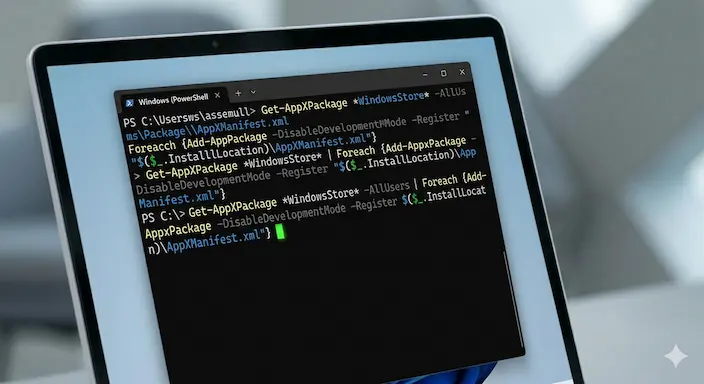
Klik kanan tombol Start, pilih Terminal (Admin) atau PowerShell (Admin).
Copy dan paste perintah berikut, lalu tekan Enter:
Get-AppXPackage *WindowsStore* -AllUsers | Foreach {Add-AppxPackage -DisableDevelopmentMode -Register "$($_.InstallLocation)\AppXManifest.xml"}Restart PC Anda setelah proses selesai.
Tips Optimalisasi dan Keamanan
Selain melakukan perbaikan, penting untuk menjaga performa sistem agar masalah Microsoft Store tidak bisa download tidak terulang kembali di masa depan:
Update Windows Secara Berkala: Seringkali perbaikan untuk bug Microsoft Store disertakan dalam Cumulative Update Windows bulanan.
Periksa Kapasitas Disk: Pastikan drive C: Anda memiliki ruang kosong minimal 10-15% agar sistem memiliki ruang untuk melakukan dekompresi file unduhan.
Gunakan Koneksi Stabil: Hindari menggunakan VPN saat mengunduh dari Store, karena sering terjadi konflik lokasi IP yang menyebabkan gagal verifikasi lisensi.
Matikan Antivirus Pihak Ketiga Sementara: Beberapa antivirus pihak ketiga yang terlalu agresif dapat memblokir proses background dari layanan
bits(Background Intelligent Transfer Service).
Sumber resmi bantuan Microsoft Support
Kelebihan & Kekurangan Microsoft Store di Windows 11
Keunggulan Utama
Microsoft Store versi terbaru di Windows 11 menawarkan performa yang jauh lebih cepat dibanding pendahulunya. Integrasi dengan teknologi AI untuk pencarian aplikasi dan dukungan terhadap aplikasi Android (melalui Amazon Appstore) menjadikannya platform yang lebih kaya fitur. Selain itu, keamanan data jauh lebih terjamin karena setiap aplikasi yang masuk telah melalui proses kurasi ketat untuk meminimalisir risiko malware.
Kekurangan yang Perlu Diperhatikan
Meski sudah banyak peningkatan, sistem ini masih bergantung pada ketergantungan layanan latar belakang yang rumit. Jika salah satu layanan seperti Windows Update Service bermasalah, maka Microsoft Store akan ikut tumbang. Selain itu, antarmukanya terkadang masih terasa berat pada perangkat dengan spesifikasi rendah atau RAM di bawah 8GB.
Apakah Layak Digunakan? Sangat layak. Microsoft Store adalah cara paling aman untuk menginstal aplikasi tanpa harus menjelajahi situs pihak ketiga yang berisiko.
Dampak & Prediksi Masa Depan
Transformasi Microsoft Store menjadi lebih terbuka (seperti mengizinkan aplikasi .exe dan .msi pihak ketiga) telah memberikan dampak besar bagi industri perangkat lunak. Pengembang kini lebih tertarik merilis aplikasi mereka secara resmi di Store, yang pada akhirnya menguntungkan pengguna umum dalam hal kemudahan manajemen update.
Prediksi 1-3 tahun ke depan, kita akan melihat adopsi massal aplikasi berbasis cloud dan integrasi inovasi terbaru AI Copilot langsung di dalam Store. Hal ini akan memudahkan pengguna mencari aplikasi bukan berdasarkan nama, melainkan berdasarkan kebutuhan fungsional (misal: “Saya butuh aplikasi untuk mengedit video 4K yang ringan”). Perbaikan otomatis pada level sistem juga diprediksi akan semakin canggih, sehingga pesan error klasik kemungkinan besar akan berkurang drastis.
FAQ (Frequently Asked Questions)
1. Apa itu Microsoft Store tidak bisa download? Kondisi di mana aplikasi di Microsoft Store tertahan pada status “Starting Download”, “Pending”, atau memunculkan kode error saat mencoba mengunduh aplikasi baru maupun melakukan pembaruan.
2. Mengapa Microsoft Store saya tidak bisa dibuka sama sekali? Ini biasanya disebabkan oleh file sistem yang korup atau kegagalan update Windows. Solusi terbaik adalah melakukan registrasi ulang melalui PowerShell atau menjalankan perintah SFC Scan.
3. Berapa biaya untuk memperbaiki Microsoft Store? Gratis. Seluruh langkah yang dijelaskan di atas menggunakan alat bawaan Windows 11 tanpa memerlukan software pihak ketiga berbayar.
4. Apakah menghapus cache (WSReset) akan menghapus aplikasi yang sudah terinstal? Tidak. WSReset hanya menghapus file sementara yang digunakan oleh Store untuk memproses unduhan, aplikasi Anda tetap aman.
5. Apakah lebih baik mengunduh aplikasi dari website resmi langsung daripada dari Store? Dari segi keamanan, Microsoft Store lebih unggul karena aplikasi berada dalam lingkungan sandbox. Namun, dari segi kelengkapan fitur, terkadang versi website resmi sedikit lebih update.
Kesimpulan
Menghadapi kendala Microsoft Store tidak bisa download memang menjengkelkan, namun dengan melakukan pembersihan cache, sinkronisasi waktu, hingga registrasi ulang melalui PowerShell, sebagian besar masalah ini dapat teratasi dengan mudah. Kunci utamanya adalah memastikan sistem operasi Windows 11 Anda selalu berada pada versi update terbaru untuk meminimalisir celah keamanan dan bug fungsional.
Kesehatan sistem Windows sangat bergantung pada bagaimana komponen-komponen ini saling berkomunikasi. Dengan mengikuti panduan di atas, kini Anda dapat menikmati kembali kemudahan mengunduh ribuan aplikasi di Tecotechno.com favorit Anda tanpa hambatan.
Menurut kamu bagaimana? Apakah langkah-langkah di atas berhasil mengatasi masalahmu? Bagikan artikel ini jika bermanfaat bagi teman-temanmu yang mengalami kendala serupa!

