
Di era digital yang serba cepat ini, format PDF (Portable Document Format) telah menjadi standar global untuk pertukaran dokumen profesional. Mulai dari laporan bisnis, e-book, hingga dokumen legal, semuanya mengandalkan format ini karena konsistensinya. Namun, tidak jarang pengguna menemui kendala teknis yang menghambat produktivitas, salah satunya adalah masalah cara mengatasi file PDF tidak bisa dibuka di Adobe Acrobat Reader. Fenomena ini sering kali muncul secara tiba-tiba, bahkan pada file yang sebelumnya tampak normal.
Adobe Acrobat Reader, sebagai perangkat lunak besutan Adobe Inc., sebenarnya memiliki sistem enkripsi dan pembacaan yang sangat stabil. Namun, seiring dengan pembaruan sistem operasi dan meningkatnya standar keamanan data, ketidakcocokan versi atau kerusakan fragmen file sering kali menjadi pemicu utama. Memahami penyebab dan solusi dari masalah ini sangat penting, mengingat ketergantungan kita pada dokumen digital yang semakin tinggi. Artikel ini akan membedah secara mendalam langkah-langkah solutif agar alur kerja Anda kembali lancar tanpa kendala teknis yang mengganggu.
Cara Mengatasi File PDF Tidak Bisa Dibuka
Masalah PDF yang menolak untuk terbuka bisa disebabkan oleh berbagai faktor, mulai dari aplikasi yang outdated, file yang korup, hingga konflik pada pengaturan sistem. Berikut adalah panduan terbaru dan langkah-langkah sistematis yang bisa Anda ikuti.
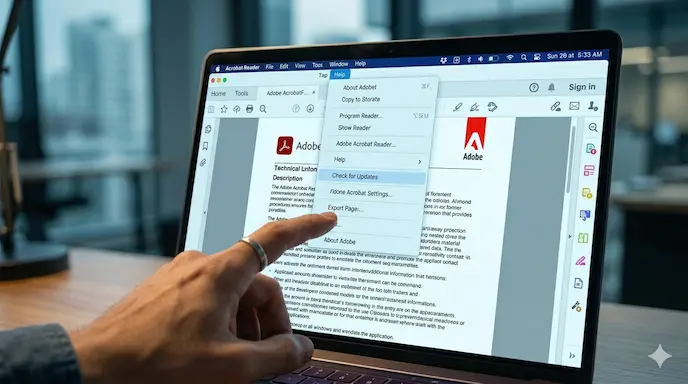
Langkah 1: Perbarui Adobe Acrobat Reader ke Versi Terbaru Seringkali, masalah muncul karena adanya celah keamanan atau ketidakcocokan arsitektur perangkat lunak dengan sistem operasi terbaru seperti Windows 11 atau macOS terbaru.
Buka aplikasi Adobe Acrobat Reader.
Klik menu Help di bilah menu atas.
Pilih Check for Updates.
Jika tersedia update terbaru, segera unduh dan instal. Pembaruan ini biasanya membawa perbaikan bug dan peningkatan performa pembacaan file.
Langkah 2: Gunakan Fitur Repair Installation Jika aplikasi sering crash atau menampilkan pesan error saat memuat file, ada kemungkinan file instalasi Adobe Anda mengalami kerusakan ringan.
Buka Control Panel > Programs and Features.
Cari Adobe Acrobat Reader.
Klik kanan dan pilih Change atau Repair.
Ikuti instruksi hingga selesai. Fitur ini akan memulihkan komponen aplikasi yang hilang tanpa menghapus data Anda.
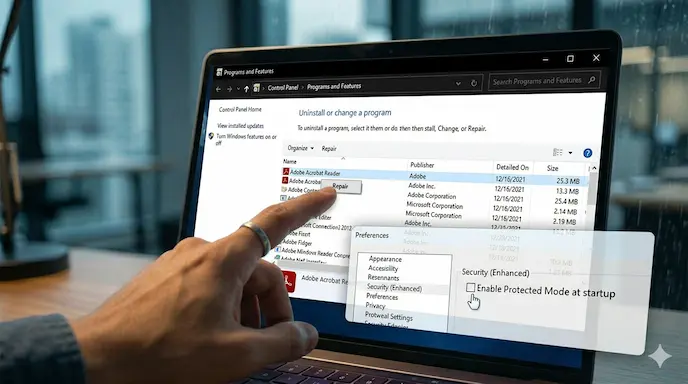
Langkah 3: Nonaktifkan Protected Mode saat Startup Adobe menyertakan fitur teknologi AI dan keamanan tingkat tinggi yang disebut “Protected Mode” untuk mencegah malware. Namun, terkadang fitur ini terlalu sensitif sehingga memblokir file yang sebenarnya aman.
Buka Adobe Reader > Edit > Preferences.
Pilih kategori Security (Enhanced).
Hapus centang pada opsi Enable Protected Mode at startup.
Klik OK dan mulai ulang aplikasi. (Catatan: Lakukan ini hanya jika Anda yakin file tersebut berasal dari sumber terpercaya).
Langkah 4: Periksa Kerusakan File (Corrupted File) Jika hanya satu file tertentu yang tidak bisa dibuka sementara file lain lancar, maka besar kemungkinan file tersebut rusak. Cobalah untuk mengunduh ulang file dari sumber aslinya atau gunakan layanan online PDF repair. Pastikan Anda selalu mengecek spesifikasi file, seperti ukuran yang tidak wajar (misal: 0 KB), yang mengindikasikan kerusakan data permanen.
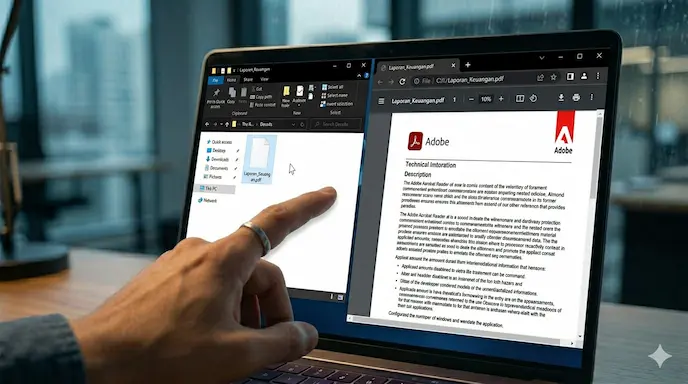
Langkah 5: Atasi Masalah Kompatibilitas Ekstensi Kadang-kadang, file memiliki ekstensi .pdf tetapi sebenarnya merupakan format lain yang diganti namanya secara manual. Pastikan file tersebut memang PDF asli. Anda bisa mencoba membukanya melalui browser seperti Google Chrome atau Microsoft Edge untuk memastikan apakah kendalanya ada pada file atau pada aplikasinya.
Kelebihan & Kekurangan Adobe Acrobat Reader
Dalam konteks cara mengatasi file PDF tidak bisa dibuka, kita juga harus melihat secara objektif posisi Adobe Acrobat Reader dibandingkan kompetitornya.
Keunggulan Utama:
Standar Industri: Memiliki kompatibilitas terbaik dengan formulir interaktif dan tanda tangan digital.
Fitur Lengkap: Mendukung anotasi, penggabungan dokumen, dan integrasi cloud yang sangat baik.
Keamanan Data: Sistem proteksi sandi dan enkripsi yang sulit ditembus oleh pihak tidak bertanggung jawab.
Inovasi Terbaru: Integrasi dengan teknologi AI (Adobe Sensei) untuk pengenalan teks (OCR) yang sangat akurat.
Kekurangan yang Perlu Diperhatikan:
Konsumsi RAM Tinggi: Aplikasi ini cukup berat dan bisa memengaruhi performa laptop dengan spesifikasi rendah.
Bloatware: Terkadang menyertakan paket aplikasi tambahan yang tidak diinginkan saat instalasi.
Iklan Pro: Sering muncul pop-up yang mengajak pengguna berlangganan versi berbayar.
Aplikasi ini sangat worth it untuk profesional dan perkantoran yang membutuhkan legalitas dokumen. Namun, bagi pengguna kasual yang hanya ingin membaca dokumen ringan, aplikasi ini mungkin terasa terlalu kompleks.
Baca Juga: 15 Shortcut Microsoft Word yang Mungkin Belum Kamu Ketahui!
Dampak & Prediksi Masa Depan
Kebutuhan akan solusi cara mengatasi file PDF tidak bisa dibuka akan terus berkembang seiring dengan transisi menuju paperless office. Di masa depan, diprediksi bahwa format PDF akan semakin terintegrasi dengan teknologi blockchain untuk memvalidasi keaslian dokumen secara instan tanpa perlu pihak ketiga.
Dampak bagi industri sangat signifikan; perusahaan tidak lagi hanya fokus pada cara membaca file, tetapi pada bagaimana file tersebut dapat berinteraksi secara cerdas dengan sistem lain. Kita akan melihat adopsi massal di mana PDF bukan lagi sekadar “kertas digital” statis, melainkan dokumen dinamis yang bisa memperbarui datanya sendiri melalui koneksi API. Potensi dalam 1–3 tahun ke depan menunjukkan bahwa Adobe akan semakin memperkuat fitur kolaborasi real-time untuk menyaingi dominasi Google Docs dalam hal pengeditan bersama.
Laporan Resmi Adobe mengenai Masa Depan Dokumen Digital
FAQ (Frequently Asked Question)
Apa itu Adobe Acrobat Reader? Perangkat lunak standar gratis yang digunakan untuk melihat, mencetak, menandatangani, dan memberikan komentar pada dokumen PDF.
Mengapa file PDF saya tidak bisa dibuka di Adobe? Penyebab umum meliputi versi aplikasi yang usang (outdated), file yang korup, atau gangguan dari fitur Protected Mode.
Bagaimana cara memperbaiki Adobe Reader yang error? Gunakan fitur “Repair Installation” melalui Control Panel atau lakukan pembaruan ke versi terbaru melalui menu Help.
Apakah ada alternatif selain Adobe Reader? Ya, Anda bisa menggunakan Foxit Reader, Sumatra PDF (sangat ringan), atau langsung membukanya melalui browser seperti Chrome.
Berapa harga Adobe Acrobat Reader? Versi “Reader” sepenuhnya gratis, namun versi “Acrobat Pro” untuk pengeditan mendalam memerlukan langganan bulanan.
Apakah aman mematikan Protected Mode? Aman selama Anda yakin file tersebut tidak mengandung virus atau berasal dari sumber resmi. Pastikan antivirus Anda tetap aktif.
Kesimpulan
Masalah dokumen digital memang seringkali menguji kesabaran, namun dengan memahami cara mengatasi file PDF tidak bisa dibuka, Anda tidak perlu panik lagi. Sebagian besar kendala dapat diselesaikan hanya dengan melakukan pembaruan rutin atau menyesuaikan sedikit pengaturan keamanan pada aplikasi Adobe Acrobat Reader Anda. Selalu pastikan Anda menggunakan panduan terbaru agar kompatibilitas sistem tetap terjaga.
Menjaga perangkat lunak tetap up-to-date adalah kunci utama dalam menghindari celah keamanan dan error teknis di masa depan. Jangan biarkan produktivitas Anda terhenti hanya karena satu file yang enggan terbuka.
Menurut kamu, apakah Adobe Acrobat Reader masih merupakan PDF viewer terbaik saat ini, atau kamu lebih memilih alternatif yang lebih ringan?
Bagikan artikel ini jika bermanfaat bagi rekan kerja atau teman kamu!

