
Cara Setting MikroTik Safe Mode
(TecoTechno). Pernahkah Anda sedang asyik melakukan pengaturan routing atau mengganti alamat IP di MikroTik, lalu tiba-tiba koneksi ke Winbox terputus dan Anda tidak bisa masuk kembali? Rasanya pasti jantung berdegup kencang, apalagi jika router tersebut berada di lokasi yang jauh dan Anda tidak memiliki akses fisik untuk menekan tombol reset.
MikroTik safe mode adalah fitur penting yang digunakan untuk menghindari kesalahan konfigurasi pada router sehingga sistem tetap aman.
Di dunia jaringan tahun 2026 ini, kesalahan satu baris perintah saja bisa berakibat fatal bagi seluruh koneksi kantor atau rumah. Beruntungnya, MikroTik memiliki fitur penyelamat nyawa yang disebut Safe Mode. Fitur ini adalah “jaring pengaman” yang akan membatalkan semua perubahan secara otomatis jika koneksi Anda terputus. Mari kita bedah Cara Setting MikroTik Safe Mode agar eksperimen jaringan Anda tetap aman tanpa risiko lockout!
1. Apa Itu Safe Mode dan Mengapa Wajib Digunakan?
Safe Mode adalah fitur di RouterOS yang berfungsi untuk mencatat setiap perubahan konfigurasi secara temporer. Jika selama proses pengeditan koneksi antara Winbox (atau Terminal) dan router terputus secara tidak sengaja, MikroTik akan menganggap terjadi kesalahan fatal dan akan mengembalikan (rollback) seluruh pengaturan ke kondisi sesaat sebelum Safe Mode diaktifkan.
Fitur ini sangat krusial, mirip dengan menggunakan “ruang uji coba” pada sistem operasi komputer, seperti yang dijelaskan dalam Panduan Menggunakan Windows Sandbox untuk Menjalankan File Mencurigakan. Keduanya memberikan Anda kebebasan untuk bereksperimen tanpa takut merusak sistem utama secara permanen.
[LETAK GAMBAR 1 DI SINI (GAMBAR HIASAN)]
2. Cara Mengaktifkan Safe Mode di Winbox
Menggunakan Safe Mode di Winbox sangatlah mudah. Berikut adalah langkah-langkahnya:
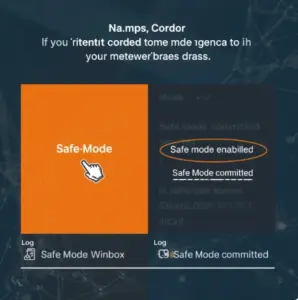
Klik Tombol Safe Mode: Di bagian pojok kiri atas jendela Winbox, terdapat tombol bertuliskan Safe Mode. Klik tombol tersebut hingga terlihat “tertekan” atau aktif.
Lakukan Konfigurasi: Sekarang Anda bisa mengubah pengaturan IP, Firewall, atau Bridge. Selama tombol Safe Mode aktif, perubahan Anda belum bersifat permanen di penyimpanan router.
Simpan Secara Permanen: Jika semua pengaturan sudah benar dan koneksi tetap stabil, klik kembali tombol Safe Mode untuk menonaktifkannya. Dengan mengklik kembali, Anda mengonfirmasi bahwa semua perubahan tadi ingin disimpan secara permanen (commit).
3. Cara Menggunakan Safe Mode di Terminal (CLI)
Jika Anda lebih suka menggunakan baris perintah atau SSH, Anda tetap bisa menggunakan fitur ini:
Tekan kombinasi tombol CTRL + X pada keyboard saat berada di terminal MikroTik.
Anda akan melihat status prompt berubah (biasanya muncul tanda
<SAFE>), yang menandakan Anda sedang dalam mode aman.Untuk menyimpan perubahan, tekan kembali CTRL + X. Untuk membatalkan secara manual, cukup tutup jendela terminal tanpa menekan CTRL + X kembali.
Pentingnya stabilitas saat konfigurasi jarak jauh juga sangat bergantung pada suhu perangkat. Jika router Anda bekerja terlalu keras saat proses konfigurasi berat, pastikan sirkulasi udara di rak server optimal. Anda bisa merujuk pada Tutorial Pasang Fan Casing PC: Mana yang Harus In-take dan Exhaust? untuk memahami prinsip dasar aliran udara pendingin.
4. Hal Penting yang Harus Diperhatikan
Meskipun sangat membantu, Safe Mode memiliki beberapa batasan yang perlu Anda ketahui:
Kapasitas Penyimpanan: Safe Mode memiliki batas jumlah perintah yang bisa dicatat. Jika Anda mengubah terlalu banyak pengaturan sekaligus, Safe Mode mungkin akan penuh dan tidak bisa mencatat lagi.
Bukan Pengganti Backup: Safe Mode hanya melindungi Anda dari kesalahan sesaat. Selalu lakukan backup rutin. Jika router Anda sering mengalami reboot sendiri saat Anda sedang konfigurasi, segera cek masalahnya di Solusi Router MikroTik Sering Reboot Sendiri: Cek Masalah Power dan Software.
Putusnya Koneksi: Ingat, jika Anda sengaja memutuskan koneksi Winbox saat Safe Mode aktif, semua kerja keras Anda akan hilang.
Untuk dokumentasi teknis lebih mendalam mengenai bagaimana RouterOS menangani rollback pada level kernel, Anda bisa mengunjungi halaman resmi MikroTik Documentation: Safe Mode sebagai referensi standar.
5. FAQ (Pertanyaan yang Sering Muncul)
1. Apakah Safe Mode otomatis aktif setiap kali saya buka Winbox? Tidak. Anda harus mengkliknya secara manual setiap kali Anda ingin melakukan konfigurasi yang berisiko.
2. Apa yang terjadi jika listrik mati saat Safe Mode aktif? Sama seperti koneksi terputus, saat router menyala kembali, ia akan kembali ke konfigurasi terakhir sebelum Safe Mode diaktifkan. Perubahan Anda tidak akan tersimpan.
3. Bisa tidak saya membatalkan perubahan tanpa memutuskan koneksi? Bisa. Jika Anda merasa salah langkah, cukup tutup aplikasi Winbox tanpa meng-klik kembali tombol Safe Mode, lalu masuk lagi. Pengaturan akan kembali ke awal.
6. Kesimpulan & Penutup
Menerapkan Cara Setting MikroTik Safe Mode adalah kebiasaan baik bagi setiap teknisi jaringan, baik pemula maupun profesional. Fitur ini memberikan ketenangan pikiran saat Anda harus melakukan perubahan konfigurasi kritis di lokasi yang sulit dijangkau.
(TecoTechno), selalu menyarankan: “Jangan pernah mengubah konfigurasi IP atau Firewall tanpa menekan tombol Safe Mode terlebih dahulu.” Lebih baik sedia payung sebelum hujan daripada harus menempuh perjalanan jauh hanya untuk menekan tombol reset router.
Apakah Anda punya pengalaman ‘menyelamatkan’ router berkat Safe Mode? Atau justru pernah lupa mengaktifkannya? Mari bagikan cerita Anda di kolom komentar!
