
Cara Mengaktifkan Storage Sense Windows 11
(TecoTechno). Pernahkah Anda merasa ruang penyimpanan laptop tiba-tiba penuh padahal Anda tidak merasa banyak mengunduh file besar? Atau mungkin Anda sering malas membersihkan folder Recycle Bin dan Downloads yang tumpukannya sudah berbulan-bulan?
Storage Sense Windows 11 adalah fitur bawaan dari Microsoft yang berfungsi untuk menghapus file sampah secara otomatis sehingga penyimpanan tetap bersih.
Di tahun 2026 ini, aplikasi dan sistem operasi semakin memakan ruang disk yang besar. Windows 11 sebenarnya punya asisten pribadi yang sangat rajin bernama Storage Sense. Fitur ini bekerja di latar belakang untuk menghapus file sementara dan sampah sistem secara otomatis tanpa Anda suruh. Mari kita bedah Cara Mengaktifkan “Storage Sense” di Windows 11 agar ruang penyimpanan Anda selalu lega!
1. Apa Itu Storage Sense dan Manfaatnya?
Storage Sense adalah fitur manajemen penyimpanan cerdas yang diperkenalkan Microsoft untuk menggantikan peran Disk Cleanup secara lebih modern. Manfaat utamanya adalah mencegah Windows melambat akibat penumpukan file sementara (temporary files), sisa-sisa pembaruan sistem yang tidak terpakai, serta mengelola file cloud OneDrive yang tidak lagi Anda butuhkan secara lokal.
Fitur pembersihan otomatis ini sangat krusial bagi kinerja sistem secara keseluruhan. Sama halnya ketika kita merawat perangkat keras agar tetap responsif dengan membersihkan kotoran fisik, seperti yang dijelaskan dalam Cara Membersihkan Sensor Sidik Jari (Fingerprint) HP agar Kembali Responsif. Bedanya, Storage Sense melakukan “pembersihan digital” agar sistem operasi tetap ringan.
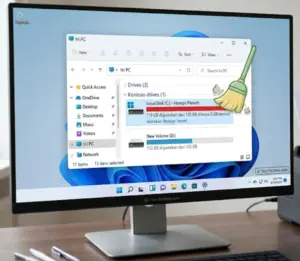
2. Langkah-Langkah Mengaktifkan Storage Sense
Proses ini sangat mudah dan hanya perlu dilakukan satu kali agar berjalan selamanya.
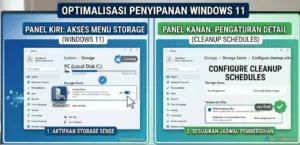
Buka Settings: Tekan tombol Windows + I di keyboard Anda.
Masuk ke System: Klik menu System di kolom kiri, lalu pilih Storage.
Aktifkan Sakelar: Di bawah bagian Storage Management, Anda akan menemukan Storage Sense. Geser sakelar ke posisi On.
Konfigurasi Jadwal: Klik tanda panah di samping sakelar Storage Sense untuk mengatur jadwal pembersihan.
Run Storage Sense: Pilih “Every week” atau “Every month” (paling disarankan “When disk space is low”).
Recycle Bin: Atur agar file di tong sampah terhapus otomatis setelah 30 hari.
Downloads Folder: Hati-hati di bagian ini! Jika Anda sering menyimpan file penting di folder Download, pilih “Never”. Jika tidak, pilih “30 days”.
3. Mengelola Konten Cloud Secara Pintar
Salah satu keunggulan Storage Sense di tahun 2026 adalah kemampuannya mengelola file OneDrive. Jika Anda memiliki file di OneDrive yang jarang dibuka, Storage Sense akan mengubahnya menjadi “Online-only” (hanya labelnya yang ada di PC, filenya tetap di Cloud). Hal ini akan menghemat ruang disk fisik secara signifikan tanpa menghapus file asli Anda.
Manajemen ruang digital ini menuntut kehati-hatian agar tidak ada data penting yang terhapus secara tidak sengaja. Prinsip kontrol data ini serupa dengan cara kita membatasi akses pada perangkat jaringan agar tidak ada gangguan dari luar, seperti pada Cara Membatasi Akses WiFi Berdasarkan Jam (Scheduler) di MikroTik, di mana kita mengatur sistem untuk bekerja secara mandiri sesuai parameter yang kita buat.
4. Referensi Teknis dari Microsoft
Storage Sense juga bisa digunakan untuk menghapus versi Windows sebelumnya (Windows.old) setelah Anda melakukan update besar. Untuk memahami lebih lanjut mengenai jenis file apa saja yang aman dihapus oleh fitur ini dan bagaimana sistem menentukan file mana yang sudah “kadaluwarsa”, Anda bisa merujuk ke dokumentasi resmi Microsoft Support: Manage drive space with Storage Sense sebagai referensi standar industri.
5. FAQ (Pertanyaan yang Sering Muncul)
1. Apakah Storage Sense akan menghapus foto atau dokumen pribadi saya? Tidak. Storage Sense hanya menargetkan file sampah sistem, file sementara browser, dan file di folder Recycle Bin atau Downloads (sesuai pengaturan Anda). Dokumen di folder Documents atau Pictures tetap aman.
2. Bisakah saya menjalankan pembersihan sekarang juga tanpa menunggu jadwal? Bisa. Di dalam menu Storage Sense, gulir ke bawah dan klik tombol Run Storage Sense now. Windows akan langsung melakukan pemindaian dan penghapusan saat itu juga.
3. Apa bedanya Storage Sense dengan Cleanup Recommendations? Cleanup Recommendations memberikan saran file besar mana yang sebaiknya Anda hapus secara manual, sementara Storage Sense bekerja secara otomatis di latar belakang.
6. Kesimpulan & Penutup
Mengaktifkan Storage Sense adalah langkah cerdas untuk menjaga kesehatan laptop Windows 11 Anda dalam jangka panjang. Dengan menyerahkan tugas “buang sampah” ke sistem, Anda bisa lebih fokus pada pekerjaan produktif tanpa harus terganggu oleh notifikasi Disk Space Low yang menyebalkan.
(TecoTechno), menyarankan untuk selalu memeriksa folder Downloads Anda sebelum Storage Sense berjalan jika Anda sering menyimpan file kerja di sana. Jangan biarkan sistem menghapus file yang sebenarnya masih Anda butuhkan!
Apakah ruang disk Anda sudah bertambah lega setelah mengaktifkan fitur ini? Jika Anda punya pertanyaan tentang file sistem yang aman dihapus, mari kita diskusikan di kolom komentar!

