
Di era transformasi digital saat ini, Google Chrome tetap menjadi penguasa pasar browser global. Namun, di balik popularitasnya, ada satu keluhan klasik yang terus menghantui pengguna Windows: konsumsi memori yang sangat tinggi. Banyak pengguna mengeluhkan perangkat mereka menjadi lag atau freeze saat membuka banyak tab sekaligus. Memahami cara mengatasi Google Chrome yang boros RAM bukan lagi sekadar tips tambahan, melainkan kebutuhan bagi produktivitas harian Anda.
Masalah “Chrome pemakan RAM” ini sebenarnya berakar pada arsitektur multi-process yang digunakan Google untuk menjaga stabilitas dan keamanan. Setiap tab, ekstensi, dan plugin dijalankan dalam proses terpisah. Tujuannya agar jika satu tab crash, seluruh browser tidak ikut mati. Namun, konsekuensinya adalah beban memori yang membengkak, terutama pada perangkat dengan spesifikasi pas-pasan.
Mengapa pembahasan ini penting sekarang? Seiring dengan rilis update terbaru Chrome yang membawa teknologi AI terintegrasi, manajemen sumber daya menjadi semakin kompleks. Jika tidak dioptimalkan, browser ini bisa melahap lebih dari 50% kapasitas RAM Anda hanya untuk beberapa aktivitas ringan. Artikel ini akan membedah solusi teknis untuk mengembalikan performa PC Anda tanpa harus meninggalkan browser favorit ini.
Cara Mengatasi Google Chrome yang Boros RAM
Mengoptimalkan Chrome di lingkungan Windows memerlukan kombinasi antara pengaturan internal browser dan manajemen sistem operasi. Berikut adalah panduan terbaru langkah demi langkah untuk merampingkan penggunaan memori Anda:
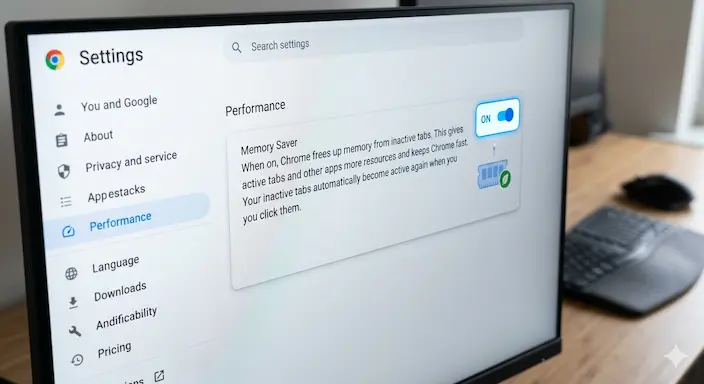
1. Aktifkan Fitur Memory Saver (Penghemat Memori)
Google secara resmi telah merilis fitur teknologi AI dan optimasi otomatis yang disebut Performance Mode. Fitur ini secara cerdas akan “menidurkan” tab yang tidak sedang digunakan.
Klik titik tiga di pojok kanan atas > Settings.
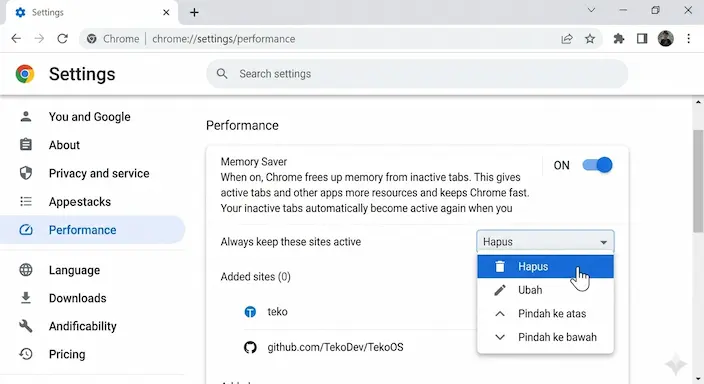
Pilih menu Performance di sisi kiri.
Aktifkan toggle Memory Saver.
Tips: Anda bisa menambahkan situs tertentu ke daftar “Always keep these sites active” agar tidak tertidur (misalnya aplikasi musik atau dashboard kerja).
2. Gunakan Task Manager Internal Chrome
Banyak yang tidak tahu bahwa Chrome memiliki Task Manager sendiri, mirip dengan milik Windows. Ini sangat berguna untuk mendeteksi tab atau ekstensi mana yang menjadi “biang kerok” pemborosan RAM.
Tekan tombol Shift + Esc secara bersamaan saat Chrome terbuka.
Lihat kolom Memory footprint.
Pilih proses yang memakan angka paling besar dan klik End Process.
3. Audit dan Hapus Ekstensi yang Tidak Perlu
Ekstensi adalah salah satu faktor utama yang membuat keamanan data dan memori terganggu. Setiap ekstensi yang aktif mengonsumsi RAM secara terus-menerus di latar belakang.
- Buka
chrome://extensions/. Tinjau kembali fitur-fitur yang jarang Anda gunakan.
Hapus (Remove) atau nonaktifkan ekstensi yang berat.
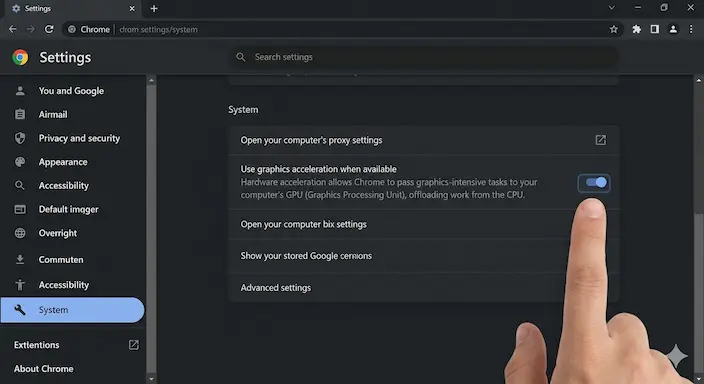
4. Aktifkan Hardware Acceleration Secara Bijak
Fitur ini memungkinkan Chrome membagi beban pemrosesan ke GPU (kartu grafis) untuk meringankan kerja CPU dan RAM.
Buka Settings > System.
Pastikan Use graphics acceleration when available dalam posisi Aktif.
Catatan: Jika Anda mengalami layar berkedip atau hitam, coba matikan fitur ini karena mungkin ada ketidakcocokan driver.
5. Rutin Membersihkan Cache dan Data Browsing
Data sementara yang menumpuk bisa memperlambat proses pembacaan data. Melakukan pembersihan berkala adalah bagian dari tutorial lengkap menjaga kesehatan browser.
Tekan Ctrl + Shift + Del.
Pilih rentang waktu “All time”.
Centang “Cached images and files” dan “Cookies”.
6. Update Google Chrome ke Versi Terbaru
Google terus melakukan perbaikan pada mesin V8 JavaScript mereka untuk meningkatkan efisiensi. Pastikan Anda menggunakan versi resmi paling gres.
Buka Settings > About Chrome.
Browser akan otomatis mencari update terbaru.
Kelebihan & Kekurangan Manajemen RAM Manual
Melakukan optimasi pada Google Chrome memiliki dua sisi koin yang perlu Anda pahami sebagai pengguna.
Keunggulan Utama:
Performa Sistem Meningkat: PC tidak lagi terasa berat saat melakukan multitasking antara browser dan aplikasi berat seperti Photoshop atau Excel.
Baterai Lebih Awet: Bagi pengguna laptop, pengurangan beban RAM berarti konsumsi daya CPU berkurang, sehingga baterai bertahan lebih lama.
Stabilitas Browser: Dengan menutup proses yang leak (bocor), Chrome menjadi lebih jarang mengalami Not Responding.
Kekurangan yang Perlu Diperhatikan:
Loading Ulang Tab: Jika fitur Memory Saver aktif, tab yang sudah lama tidak dibuka akan melakukan refresh saat diklik kembali. Ini mungkin sedikit mengganggu jika koneksi internet Anda lambat.
Keterbatasan Fungsi: Menghapus ekstensi mungkin menghilangkan beberapa fitur instan yang biasa Anda gunakan.
Cocok untuk siapa? Metode ini wajib dilakukan oleh pengguna laptop dengan RAM 4GB hingga 8GB. Untuk pengguna dengan RAM 16GB ke atas, optimasi ini tetap disarankan guna menjaga umur panjang komponen perangkat keras.
Dampak & Prediksi Masa Depan
Isu boros RAM pada browser berbasis Chromium (seperti Chrome dan Edge) telah mendorong inovasi terbaru dalam pengembangan perangkat lunak. Kedepannya, kita akan melihat adopsi teknologi AI yang lebih agresif dalam manajemen memori. Prediksi kami, dalam 1-3 tahun ke depan, Chrome akan memiliki fitur “Contextual Hibernation” yang mampu memprediksi tab mana yang akan Anda buka selanjutnya berdasarkan perilaku penggunaan, sehingga proses load tetap instan meskipun tab sebelumnya dalam status hibernasi.
Dampak industrinya cukup besar; pengembang web kini dituntut untuk menciptakan situs yang lebih ringan (Lightweight Web Apps). Bagi pengguna umum, perbaikan ini berarti perangkat lama (legacy hardware) akan memiliki masa pakai yang lebih panjang karena efisiensi perangkat lunak yang semakin cerdas dalam mengelola sumber daya yang terbatas.
Baca Juga: 15 Shortcut MS Word yang Mungkin belum Anda Ketahui!
FAQ (Frequently Asked Questions)
1. Apa itu fitur Memory Saver di Google Chrome? Memory Saver adalah fitur optimasi yang membebaskan memori dari tab yang tidak aktif agar tab yang sedang Anda gunakan mendapatkan sumber daya yang maksimal.
2. Mengapa Google Chrome memakan banyak RAM padahal hanya buka satu tab? Hal ini bisa disebabkan oleh banyaknya ekstensi yang berjalan di latar belakang atau adanya malware iklan. Gunakan Chrome Task Manager untuk memeriksanya.
3. Berapa batas RAM yang dianggap normal untuk Chrome? Secara umum, untuk 5-10 tab ringan, penggunaan RAM antara 1GB – 2GB dianggap normal di sistem operasi Windows modern.
4. Apakah mematikan Hardware Acceleration bisa menghemat RAM? Tergantung. Jika GPU Anda mumpuni, menyalakannya justru membantu RAM. Jika GPU lemah, mematikannya mungkin membuat sistem lebih stabil.
5. Apakah layak beralih ke browser lain jika Chrome tetap boros? Jika setelah mencoba cara mengatasi Google Chrome yang boros RAM di atas performa tetap buruk, Anda bisa mempertimbangkan browser berbasis Chromium lain yang lebih ringan seperti Brave atau Microsoft Edge yang memiliki integrasi lebih baik dengan Windows.
Kesimpulan
Masalah RAM pada Chrome sebenarnya adalah harga yang harus dibayar untuk kecepatan dan keamanan yang ditawarkannya. Namun, dengan menerapkan cara mengatasi Google Chrome yang boros RAM seperti mengaktifkan Memory Saver, membatasi ekstensi, dan rutin melakukan pembersihan cache, Anda bisa mendapatkan pengalaman browsing yang mulus tanpa mengorbankan performa PC secara keseluruhan.
Selalu pastikan Anda menggunakan versi update terbaru untuk mendapatkan tambalan keamanan dan fitur optimasi memori yang paling mutakhir. Dengan sedikit pengaturan, Chrome bisa menjadi browser yang efisien dan bersahabat bagi hardware Anda.
Menurut kamu bagaimana? Apakah fitur Memory Saver sudah cukup membantu di PC kamu, atau punya trik rahasia lain? Tulis pendapatmu di kolom komentar di bawah! Bagikan artikel ini jika bermanfaat bagi temanmu yang laptopnya sering lemot saat browsing.

