
Cara Mengaktifkan USB Debugging Android
(TecoTechno Writer). Pernahkah Anda ingin memindahkan file penting dari HP ke laptop menggunakan kabel data, namun perangkat Anda tidak terbaca sama sekali? Atau mungkin Anda ingin mencoba menginstal aplikasi langsung dari komputer untuk keperluan pengembangan, tetapi koneksi selalu gagal?
USB debugging Android adalah fitur penting yang memungkinkan perangkat terhubung ke komputer untuk transfer data dan pengembangan aplikasi.
Di tahun 2026 ini, fitur USB Debugging tetap menjadi kunci utama untuk membuka jalur komunikasi tingkat lanjut antara sistem Android dan komputer. Meskipun terdengar teknis, mengaktifkannya sangat mudah jika Anda tahu urutan langkahnya. Mari kita bedah Cara Mengaktifkan “USB Debugging” di HP Android agar transfer data dan sinkronisasi perangkat Anda berjalan lancar!
1. Apa Itu USB Debugging?
USB Debugging adalah fitur yang memungkinkan perangkat Android berkomunikasi dengan komputer melalui koneksi USB menggunakan protokol Android Debug Bridge (ADB). Fitur ini sangat berguna untuk memindahkan data besar, melakukan pemulihan sistem (recovery), hingga membantu teknisi mendiagnosa kerusakan perangkat lunak.
Membuka fitur ini ibarat memberikan “kunci cadangan” kepada sistem lain untuk mengakses jeroan HP Anda. Oleh karena itu, fitur ini disembunyikan di dalam menu rahasia bernama Developer Options. Prinsip pengamanan fitur sensitif ini serupa dengan cara kita menjaga keamanan akses pada sistem operasi komputer, seperti yang dijelaskan dalam Panduan Menggunakan Windows Sandbox untuk Menjalankan File Mencurigakan, di mana kita memberikan ruang akses khusus hanya saat benar-benar dibutuhkan.
2. Langkah-Langkah Mengaktifkan USB Debugging
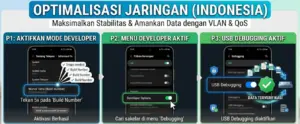
Tahap 1: Mengaktifkan Developer Options (Opsi Pengembang)
Karena fitur ini disembunyikan, Anda harus memunculkannya terlebih dahulu:
Masuk ke Settings (Pengaturan).
Gulir ke bawah dan pilih About Phone (Tentang Ponsel).
Cari menu Build Number (Nomor Versi).
Ketuk (tap) pada tulisan Build Number sebanyak 7 kali secara cepat hingga muncul notifikasi “You are now a developer!”.
Tahap 2: Menghidupkan Fitur USB Debugging
Setelah menu pengembang muncul, ikuti langkah berikut:
Kembali ke menu utama Settings.
Pilih System atau Additional Settings, lalu cari menu Developer Options.
Cari bagian Debugging dan geser sakelar pada USB Debugging ke posisi On.
Akan muncul peringatan keamanan, klik OK untuk melanjutkan.
3. Keamanan dan Risiko yang Perlu Diperhatikan
Mengaktifkan USB Debugging secara terus-menerus bisa berisiko jika HP Anda jatuh ke tangan yang salah. Jika fitur ini aktif, seseorang bisa mengakses data pribadi Anda melalui komputer tanpa memerlukan kunci layar (tergantung versi Android).
Oleh karena itu, sangat disarankan untuk mematikan kembali fitur ini jika sudah tidak digunakan. Hal ini sejalan dengan prinsip disiplin penggunaan akses perangkat yang dibahas dalam Cara Membatasi Akses WiFi Berdasarkan Jam (Scheduler) di MikroTik, di mana keamanan sistem sangat bergantung pada pengaturan waktu akses yang tepat.
4. Referensi Teknis Lanjutan
Untuk Anda yang bekerja sebagai pengembang aplikasi atau ingin mempelajari lebih lanjut mengenai perintah ADB yang bisa dijalankan setelah fitur ini aktif, Anda bisa merujuk langsung ke dokumentasi resmi Android Developers: Enable Developer Options sebagai referensi standar teknis global.
5. FAQ (Pertanyaan yang Sering Muncul)
1. Kenapa USB Debugging tidak bisa diklik (abu-abu)? Biasanya ini terjadi karena HP Anda belum terhubung ke kabel USB atau Anda sedang menggunakan profil kerja (Work Profile) yang membatasi akses pengembang. Pastikan Anda masuk sebagai akun pemilik utama.
2. Apakah mengaktifkan fitur ini bisa merusak HP? Tidak. Fitur ini aman selama Anda hanya menggunakannya untuk transfer data atau aplikasi resmi. Risiko hanya muncul jika Anda memberikan akses ke komputer asing yang tidak dipercaya.
3. Apakah fitur ini akan menghapus data saya? Sama sekali tidak. Mengaktifkan USB Debugging hanya membuka jalur komunikasi, tidak mengubah atau menghapus data apa pun di dalam memori HP.
6. Kesimpulan & Penutup
Menerapkan Cara Mengaktifkan USB Debugging adalah solusi tepat saat metode transfer data standar mengalami kendala. Dengan terbukanya jalur ini, komunikasi antara HP dan komputer menjadi lebih stabil dan cepat. Namun, selalu ingat untuk menjaga privasi perangkat Anda dengan mematikannya kembali setelah urusan selesai.
(TecoTechno), menyarankan untuk selalu menggunakan kabel data orisinal agar proses debugging tidak terputus di tengah jalan. Kabel berkualitas menentukan stabilitas pengiriman data Anda.
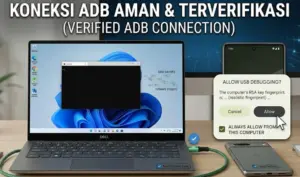
Apakah HP Anda sudah berhasil terdeteksi oleh komputer sekarang? Jika muncul pesan “RSA Key Fingerprint”, jangan ragu untuk mengklik ‘Allow’ agar koneksi terjalin sempurna!

