
Pernahkah Anda merasa frustrasi saat menunggu loading bar berwarna hijau di Windows Explorer yang tak kunjung selesai hanya untuk mencari satu dokumen? Di tengah ledakan data digital saat ini, efisiensi adalah kunci. Fenomena ini melahirkan kebutuhan akan alat pencarian pihak ketiga yang lebih tangguh. Cara menggunakan Everything kini menjadi topik yang banyak dicari oleh para profesional, programmer, hingga pengguna awam yang ingin meningkatkan produktivitas mereka di sistem operasi Windows.
Everything adalah mesin pencari administratif yang dikembangkan oleh voidtools. Berbeda dengan fitur pencarian bawaan Windows yang sering kali terasa berat dan lambat, Everything menawarkan kecepatan pencarian yang hampir instan. Mengapa hal ini penting dibahas sekarang? Karena di tahun 2026, volume penyimpanan lokal (SSD dan NVMe) semakin besar, sehingga sistem pengarsipan konvensional sering kali gagal menemukan file dalam hitungan detik. Dengan memahami cara menggunakan Everything, Anda tidak hanya menghemat waktu, tetapi juga mengubah cara Anda berinteraksi dengan data di PC atau laptop.
Apa Itu Everything dan Mengapa Anda Menghidupkannya?
Sebelum masuk ke panduan teknis, penting untuk memahami bahwa Everything bekerja dengan cara mengindeks Master File Table (MFT) pada sistem file NTFS. Hal ini memungkinkannya memetakan seluruh isi hard drive Anda dalam hitungan detik setelah instalasi. Berbeda dengan pencarian Windows yang mengindeks konten (isi file), Everything secara default fokus pada nama file dan folder, yang merupakan alasan utama mengapa performa pencariannya jauh melampaui standar industri.
Cara Menggunakan Everything: Panduan Langkah demi Langkah
Menerapkan cara menggunakan Everything sangatlah mudah, namun untuk mendapatkan hasil yang optimal, Anda perlu mengikuti tahapan instalasi dan konfigurasi yang benar berikut ini:
1. Persiapan dan Instalasi
Langkah pertama adalah mendapatkan perangkat lunak ini dari sumber resmi untuk memastikan keamanan data Anda.
Unduh installer Everything dari situs resmi voidtools.com.
Pilih versi x64 jika Anda menggunakan Windows 64-bit (standar komputer modern 2026).
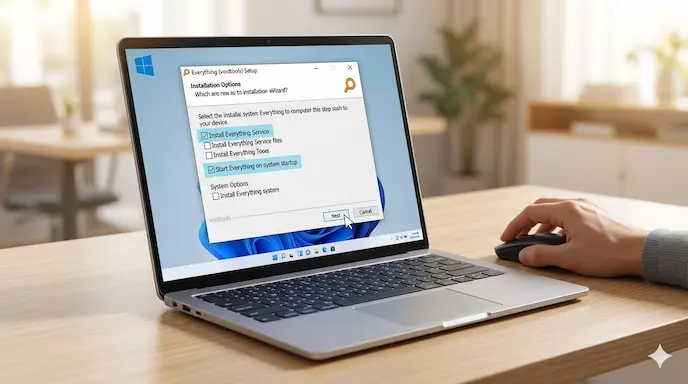
Saat instalasi, pastikan Anda memilih opsi “Install Everything Service”. Ini penting agar aplikasi dapat berjalan di latar belakang tanpa selalu meminta izin administrator (UAC) setiap kali dibuka.
2. Melakukan Pencarian Pertama
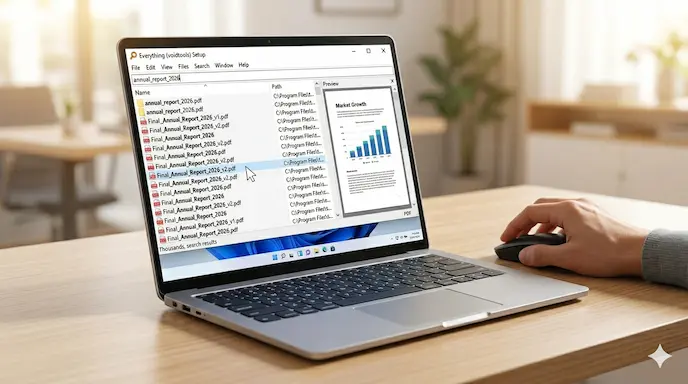
Setelah terinstal, buka aplikasi. Anda akan melihat jendela kosong dengan bilah pencarian di atasnya.
Ketikkan nama file yang ingin Anda cari.
Hasil akan muncul secara instan saat Anda mengetik huruf demi huruf.
Tips: Gunakan wildcard seperti
*.jpguntuk mencari semua file gambar, atau*.pdfuntuk mencari semua dokumen PDF di seluruh drive.
3. Menggunakan Fitur Filter dan Pengurutan
Everything memungkinkan Anda menyaring hasil berdasarkan jenis file.
Klik menu Search > pilih Audio, Compressed, Document, atau Executable.
Anda juga dapat mengurutkan berdasarkan Date Modified (Tanggal Dimodifikasi) untuk menemukan file yang baru saja Anda kerjakan.
4. Menghubungkan ke Drive Jaringan (Fitur Baru)
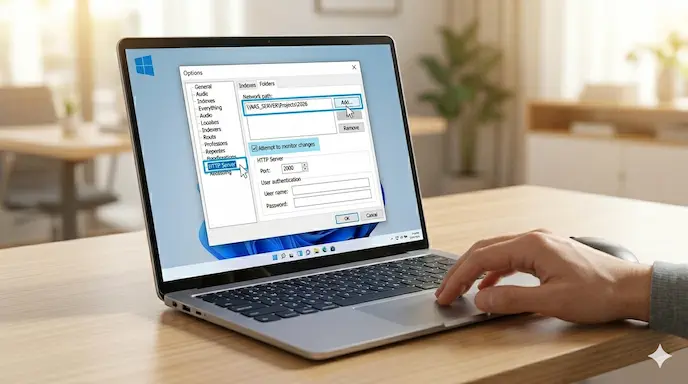
Pada update terbaru Everything, Anda kini bisa menambahkan folder jaringan (NAS) atau drive eksternal.
Pergi ke Tools > Options.
Pilih tab Indexes > Folders.
Klik Add dan pilih folder yang ingin diindeks. Klik Apply.
Baca Juga: 15 Shortcut MS Word Sangat Berguna!
Tips Optimalisasi dan Fitur Canggih
Untuk benar-benar menguasai cara menggunakan Everything, Anda perlu mengenal beberapa pintasan dan fungsi tingkat lanjut:
Pencarian Regex: Bagi pengguna tingkat lanjut, Everything mendukung Regular Expressions. Aktifkan melalui menu
Search > Enable Regex.Bookmark: Jika Anda sering mencari folder tertentu, gunakan fitur
Bookmarks > Add to Bookmarksagar tidak perlu mengetik ulang kata kunci yang rumit.HTTP Server: Everything memiliki fitur bawaan untuk menjadikan PC Anda sebagai server pencarian lokal, memungkinkan Anda mencari file di PC tersebut melalui perangkat lain dalam jaringan yang sama.
Integrasi Teknologi AI: Beberapa plugin pihak ketiga kini mulai mengintegrasikan Everything dengan asisten AI, memungkinkan pencarian berbasis bahasa alami (contoh: “Cari file revisi laporan bulan lalu”).
Kelebihan & Kekurangan Everything
Sebagai analis di Tecotechno, saya melihat Everything sebagai alat yang hampir wajib ada, namun tetap memiliki beberapa catatan penting:
Keunggulan Utama
Kecepatan Luar Biasa: Tidak ada aplikasi lain yang bisa menandingi kecepatan indeks awal Everything.
Ringan: Penggunaan RAM sangat minim, biasanya di bawah 50MB, sehingga tidak membebani performa sistem secara keseluruhan.
Gratis & Tanpa Iklan: Model distribusinya sangat ramah pengguna.
Antarmuka Sederhana: Tidak ada bloatware, fokus pada fungsi.
Kekurangan yang Perlu Diperhatikan
Hanya Nama File: Secara default tidak bisa mencari teks di dalam dokumen (meskipun bisa dikonfigurasi, namun akan memperlambat proses).
Hanya Windows: Belum tersedia secara resmi untuk macOS atau Linux.
Tampilan Klasik: Desainnya mungkin terasa sedikit jadul bagi pengguna yang menyukai estetika Windows 11/12 yang modern.
Worth it atau tidak? Sangat worth it. Aplikasi ini cocok bagi siapa saja, mulai dari mahasiswa hingga admin server yang harus mengelola ribuan file setiap hari.
Dampak Industri dan Prediksi Masa Depan
Aplikasi seperti Everything membuktikan bahwa optimasi struktur data (MFT) lebih efisien daripada pemindaian menyeluruh yang dilakukan sistem operasi besar. Inovasi terbaru dalam sistem penyimpanan seperti SSD berbasis PCIe Gen 5 dan Gen 6 membuat Everything bekerja bahkan lebih cepat, mendekati batas latensi perangkat keras itu sendiri.
Di masa depan, kita bisa memprediksi bahwa tren digital akan membawa fitur pencarian instan ini ke tingkat sistem operasi yang lebih dalam. Namun, selama Microsoft belum mampu menyamai kecepatan indeks Everything, alat ini akan tetap menjadi standar emas di komunitas teknologi. Adopsi massal kemungkinan akan terus berlanjut seiring dengan semakin banyaknya orang yang menyadari bahwa waktu yang terbuang untuk mencari file adalah pemborosan produktivitas.
FAQ (Frequently Asked Questions)
1. Apa itu Everything? Everything adalah mesin pencari nama file dan folder untuk Windows yang bekerja secara instan menggunakan indeks sistem file NTFS.
2. Apakah Everything aman digunakan? Sangat aman. Aplikasi ini tidak mengirim data ke server luar dan hanya membaca indeks file lokal Anda untuk mempercepat pencarian.
3. Apakah Everything gratis? Ya, Everything sepenuhnya gratis untuk digunakan baik untuk keperluan pribadi maupun komersial.
4. Bisakah Everything mencari file di dalam ZIP atau RAR? Ya, Everything bisa mencari nama file di dalam arsip jika dikonfigurasi pada bagian indeks folder, namun secara default fitur ini dimatikan untuk menjaga kecepatan.
5. Apakah Everything lebih baik dari Windows Search? Dalam hal kecepatan mencari nama file, Everything jauh lebih unggul. Namun, Windows Search lebih baik untuk mencari konten/teks di dalam file (seperti kata tertentu dalam Word).
Kesimpulan
Memahami cara menggunakan Everything adalah langkah cerdas bagi siapa pun yang ingin bekerja lebih efektif di lingkungan Windows. Dengan kemampuan indeks instan, penggunaan sumber daya yang ringan, dan berbagai fitur canggih seperti filter dan bookmark, aplikasi ini menutupi kekurangan terbesar dari sistem operasi milik Microsoft.
Di era di mana data adalah aset paling berharga, kemampuan untuk menemukannya kembali dalam hitungan milidetik adalah sebuah keunggulan kompetitif. Jadi, jika Anda bosan menunggu hasil pencarian Windows yang lamban, Everything adalah solusi yang wajib Anda pasang sekarang juga.
Menurut kamu bagaimana? Apakah kamu punya alternatif lain yang lebih cepat dari Everything? Tertarik mencoba? Segera unduh dan rasakan perbedaannya! Bagikan artikel ini jika bermanfaat bagi teman-teman kantormu.

