
Cara Mengatasi Windows 11 Tidak Bisa ke Proyektor
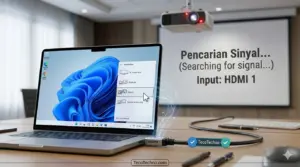
(TecoTechno Writer). Pernahkah Anda sedang bersiap untuk melakukan presentasi penting atau ingin menonton film bersama keluarga, namun saat kabel proyektor dicolokkan, layar justru tetap hitam atau muncul tulisan “No Signal” yang menyebalkan?
Windows 11 tidak bisa ke proyektor adalah masalah yang sering terjadi ketika laptop gagal menampilkan layar ke proyektor dan muncul pesan no signal.
Di tahun 2026 ini, masalah koneksi antara Windows 11 dan proyektor biasanya bukan karena kerusakan fisik yang berat, melainkan karena kegagalan sistem dalam melakukan “handshake” atau pengenalan resolusi antar perangkat. Mari kita bedah Cara Mengatasi Windows 11 Tidak Bisa Terhubung ke Proyektor agar tampilan layar Anda segera muncul dengan sempurna!
1. Mengapa Pesan “No Signal” Muncul?
Pesan “No Signal” pada proyektor berarti perangkat proyektor tersebut menyala, namun tidak menerima input data apa pun dari laptop Anda. Penyebabnya bisa karena pemilihan mode proyeksi yang salah, resolusi laptop yang terlalu tinggi untuk didukung proyektor, hingga masalah pada kabel HDMI atau VGA yang Anda gunakan.
Masalah komunikasi antar perangkat keras ini menuntut sinkronisasi yang presisi. Hal ini serupa dengan proses penghubungan perangkat seluler ke sistem eksternal yang memerlukan izin akses khusus agar data bisa mengalir lancar, seperti yang dijelaskan dalam Cara Mengaktifkan “USB Debugging” di HP Android untuk Keperluan Transfer Data. Tanpa jalur komunikasi yang terbuka dan kompatibel, perangkat tidak akan bisa saling mengenali.
2. Langkah Perbaikan Cepat (Shortcut & Setting)
Tahap 1: Gunakan Shortcut Sakti (Win + P)
Ini adalah langkah pertama yang paling sering dilupakan. Windows 11 mungkin masih dalam mode “PC screen only”.
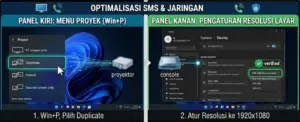
Tekan tombol Windows + P secara bersamaan di keyboard.
Pilih mode Duplicate (untuk menampilkan gambar yang sama) atau Extend (untuk menjadikan proyektor sebagai layar kedua).
Sering kali, cukup dengan berpindah antar mode ini, proyektor akan langsung mendeteksi sinyal.
Tahap 2: Turunkan Resolusi Layar
Jika proyektor Anda model lama, ia mungkin tidak sanggup menerima resolusi 4K atau Full HD dari laptop modern Anda.
Klik kanan di Desktop, pilih Display settings.
Gulir ke bawah ke bagian Display resolution.
Coba turunkan resolusi ke 1280 x 720 atau 1024 x 768. Jika gambar muncul, berarti masalahnya ada pada batasan resolusi proyektor.
Tahap 3: Paksa Deteksi (Detect Display)
Di menu Display settings, cari bagian Multiple displays.
Klik tombol Detect. Windows akan mencoba memindai ulang keberangkatan arus data melalui port HDMI/VGA Anda.
3. Masalah Driver dan Perangkat Keras
Jika langkah perangkat lunak di atas gagal, besar kemungkinan masalah ada pada driver grafis Anda yang butuh penyegaran. Pastikan driver kartu grafis (Intel, NVIDIA, atau AMD) sudah terinstal dengan benar agar port output video bisa berfungsi maksimal.
Kestabilan driver sangat memengaruhi bagaimana Windows mengelola output ke perangkat eksternal. Jika sistem Anda sering mengalami gangguan atau terasa lambat saat mendeteksi perangkat baru, ada baiknya melakukan pembersihan file sementara yang mungkin mengganggu kinerja sistem, seperti yang dibahas dalam Cara Mengaktifkan “Storage Sense” di Windows 11 untuk Hapus File Sampah Otomatis, guna memastikan sistem operasi berjalan lebih optimal.
4. Referensi Teknis Resmi
Terkadang, masalah proyektor juga disebabkan oleh pembaruan Windows yang mengubah pengaturan privasi perangkat keras. Untuk informasi lebih mendalam mengenai daftar kecocokan perangkat keras dan solusi teknis otomatis dari Microsoft, Anda bisa mengunjungi halaman Microsoft Support: Troubleshoot Connecting Windows to a Screen sebagai referensi standar.
5. FAQ (Pertanyaan yang Sering Muncul)
1. Kenapa hanya suara yang keluar tapi gambar tidak ada? Ini biasanya karena kabel HDMI yang digunakan berkualitas rendah atau terlalu panjang sehingga sinyal video hilang di tengah jalan, sementara sinyal audio tetap sampai. Coba gunakan kabel yang lebih pendek.
2. Apakah saya perlu mematikan laptop dulu sebelum colok proyektor? Secara teknis tidak perlu (Hot-swapping), namun jika sering gagal, menyambungkan kabel saat laptop mati lalu menyalakannya bersamaan bisa membantu sinkronisasi awal.
3. Kenapa gambar di proyektor terlihat terpotong? Sesuaikan Aspect Ratio pada pengaturan fisik proyektor (biasanya pilih 16:9 atau Auto) atau sesuaikan skala (Scale) di Display Settings Windows Anda.
6. Kesimpulan & Penutup
Mengatasi Windows 11 yang tidak bisa terhubung ke proyektor sebenarnya lebih banyak tentang penyesuaian mode proyeksi dan resolusi. Dengan mengikuti langkah sistematis mulai dari menekan shortcut Win+P hingga memeriksa kualitas kabel, Anda bisa meminimalisir kegagalan saat momen penting presentasi tiba.
(TecoTechno), menyarankan untuk selalu menyediakan konverter atau kabel cadangan di tas laptop Anda. Sering kali, masalah “No Signal” sesederhana kabel yang sudah mulai aus di bagian pangkalnya.
Apakah layar Anda sudah muncul di proyektor sekarang? Jika masih muncul pesan “Input Not Supported”, mari kita diskusikan solusinya di kolom komentar!

