
Di era digital saat ini, Discord telah bertransformasi dari sekadar aplikasi chat untuk para gamer menjadi platform komunikasi utama bagi komunitas, pengembang aplikasi, hingga lingkungan profesional. Namun, sebagai perangkat lunak yang kompleks, Discord tidak luput dari masalah teknis. Salah satu kendala yang paling sering dikeluhkan oleh pengguna adalah aplikasi yang tiba-tiba “mogok” atau sulit dijalankan.
Masalah mengatasi Discord tidak bisa dibuka menjadi krusial karena sering kali muncul tanpa peringatan. Pengguna biasanya terjebak pada layar stuck loading yang berputar tanpa henti atau pesan menyebalkan bertuliskan “Update Failed”. Fenomena ini biasanya dipicu oleh konflik pada cache aplikasi, gangguan pada server Discord itu sendiri, hingga masalah pada registri sistem operasi Windows.
Dikembangkan oleh Discord Inc., aplikasi ini sangat bergantung pada sinkronisasi data real-time. Jika ada satu paket data yang korup saat proses booting, aplikasi akan gagal masuk ke antarmuka utama. Membahas solusi masalah ini sangat penting sekarang, mengingat ketergantungan kita pada komunikasi digital yang lancar. Artikel ini akan membedah secara mendalam langkah-langkah teknis untuk mengembalikan fungsi Discord Anda agar kembali normal.
Baca Juga: 15 Shortcut MS Wrod, MS Word maksud saya!
Cara Mengatasi Discord Tidak Bisa Dibuka
Jika Anda mendapati Discord Anda hanya menampilkan layar hitam atau logo yang berputar, jangan panik. Berikut adalah panduan langkah demi langkah untuk melakukan troubleshooting secara mandiri.
Langkah 1: Menghentikan Proses Discord via Task Manager Seringkali, Discord tidak bisa dibuka karena ada sesi aplikasi yang masih berjalan di latar belakang namun dalam kondisi freeze.
Tekan Ctrl + Shift + Esc untuk membuka Task Manager.
Cari proses bernama Discord.
Klik kanan pada proses tersebut dan pilih End Task.
Coba buka kembali aplikasi Discord Anda.
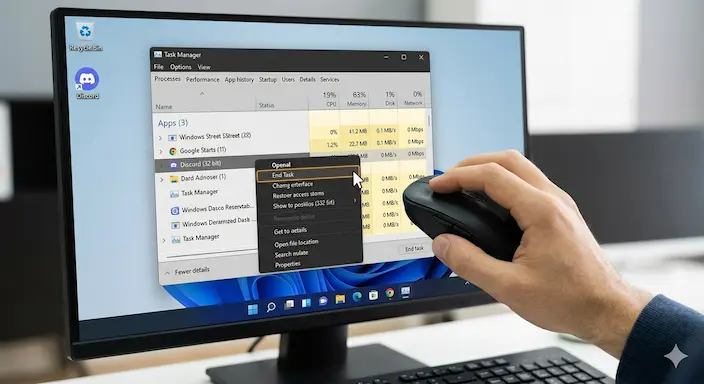
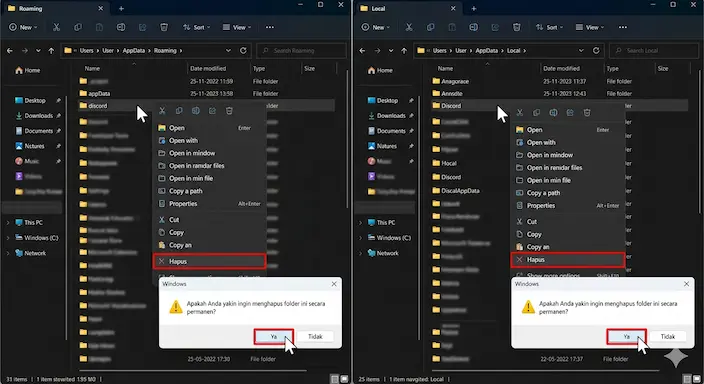
Langkah 2: Menghapus Folder AppData dan LocalAppData Ini adalah cara paling ampuh jika penyebabnya adalah cache yang korup.
Tekan tombol Windows + R, ketik
%appdata%, lalu tekan Enter.Cari folder discord dan hapus folder tersebut.
Tekan kembali Windows + R, ketik
%localappdata%, lalu Enter.Hapus folder Discord di direktori tersebut.
Restart komputer dan jalankan Discord kembali.
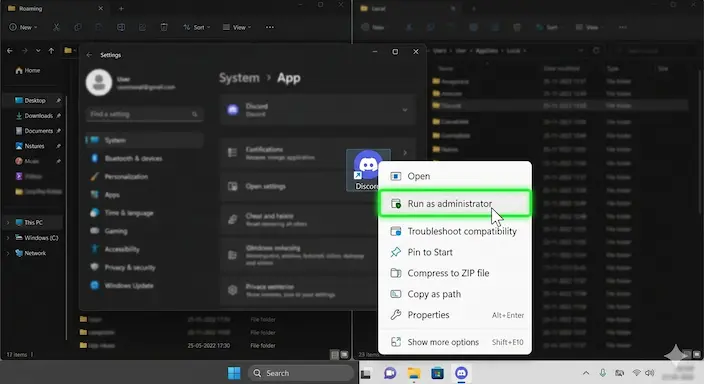
Langkah 3: Menjalankan Discord sebagai Administrator Beberapa pembaruan Windows membatasi izin akses aplikasi tertentu ke folder sistem.
Klik kanan pada shortcut Discord di desktop.
Pilih Run as Administrator.
Jika berhasil, Anda bisa mengatur ini secara permanen melalui menu Properties > Compatibility.
Langkah 4: Memeriksa Pengaturan Proxy dan VPN Discord sangat sensitif terhadap perubahan alamat IP. Jika Anda menggunakan VPN yang tidak stabil, Discord mungkin gagal melakukan autentikasi saat login. Matikan VPN atau cek pengaturan Proxy di Windows Settings Anda.
Langkah 5: Melakukan Instalasi Ulang Secara Bersih (Clean Install) Jika langkah di atas gagal, spesifikasi file instalasi Anda mungkin sudah rusak secara permanen. Unduh installer terbaru dari situs resmi dan lakukan instalasi ulang setelah menghapus versi lama sepenuhnya.
Kelebihan & Kekurangan Solusi Ini
Setiap metode di atas memiliki sisi positif dan risiko kecil yang perlu Anda ketahui:
Keunggulan Utama: Metode penghapusan cache (AppData) hampir selalu berhasil mengatasi Discord tidak bisa dibuka tanpa menghapus data chat Anda, karena riwayat pesan tersimpan di cloud server Discord. Cara ini juga meningkatkan performa aplikasi karena membuang sampah data yang menumpuk.
Kekurangan yang Perlu Diperhatikan: Menghapus folder AppData akan menyebabkan Anda ter-logout secara otomatis. Anda harus menyiapkan kredensial login (email dan password) serta melakukan verifikasi dua langkah (2FA) jika diaktifkan. Selain itu, beberapa pengaturan lokal seperti ukuran font atau tema mungkin akan kembali ke default.
Solusi ini sangat worth it untuk dilakukan daripada menunggu masalah selesai dengan sendirinya yang jarang sekali terjadi. Panduan ini cocok untuk semua kalangan, mulai dari pengguna kasual hingga admin server yang membutuhkan akses cepat ke komunitas mereka.
Dampak & Prediksi Masa Depan
Masalah teknis seperti stuck loading memberikan dampak signifikan pada produktivitas industri kreatif. Banyak pengembang game dan komunitas teknologi menggunakan Discord sebagai pusat koordinasi. Gangguan kecil pada aplikasi bisa menghambat alur kerja tim.
Ke depannya, diprediksi Discord akan mengintegrasikan teknologi AI untuk melakukan self-healing atau perbaikan mandiri ketika mendeteksi adanya file yang korup. Inovasi terbaru ini akan mengurangi ketergantungan pengguna pada intervensi manual seperti menghapus folder sistem. Selain itu, seiring dengan pembaruan Windows 11 yang lebih ketat soal keamanan data, integrasi Discord ke dalam sistem operasi kemungkinan besar akan dipererat guna meminimalisir konflik permission.
FAQ (Frequently Asked Questions)
Apa itu Discord stuck loading? Kondisi di mana aplikasi gagal melewati tahap inisialisasi karena konflik file atau gangguan koneksi internet.
Kapan masalah ini biasanya muncul? Sering terjadi setelah adanya pembaruan (update) aplikasi atau setelah Windows melakukan update sistem secara otomatis.
Apakah menghapus folder AppData aman? Sangat aman. Folder tersebut hanya berisi file sementara (cache) dan pengaturan lokal yang akan dibuat ulang secara otomatis saat aplikasi dijalankan kembali.
Berapa lama waktu yang dibutuhkan untuk memperbaikinya? Jika mengikuti panduan di atas, masalah ini biasanya dapat selesai dalam waktu kurang dari 5 menit.
Apakah Discord lebih baik dijalankan di browser jika aplikasi bermasalah? Ya, versi web adalah alternatif terbaik jika aplikasi desktop sedang mengalami gangguan teknis yang berat.
Apakah layak melakukan instalasi ulang setiap kali error? Tidak perlu. Cobalah langkah “End Task” dan “Hapus Cache” terlebih dahulu sebelum memutuskan untuk reinstall.
Kesimpulan
Mengatasi Discord tidak bisa dibuka sebenarnya bukanlah perkara sulit asalkan Anda mengetahui titik masalahnya. Sebagian besar kendala berpusat pada proses latar belakang yang menggantung atau file cache yang bertabrakan dengan versi terbaru. Dengan melakukan pembersihan data lokal secara rutin dan memastikan koneksi internet stabil, Discord Anda akan kembali berjalan lancar.
Penerapan teknologi AI dan pembaruan rutin dari pihak pengembang diharapkan dapat meminimalisir bug serupa di masa mendatang. Pastikan Anda selalu mengunduh versi resmi untuk menjamin keamanan data dan mendapatkan fitur terbaru secara maksimal.
Menurut kamu, metode mana yang paling sering berhasil buat kamu? Atau punya tips lain untuk mempercepat loading Discord?
Bagikan artikel ini jika bermanfaat bagi teman komunitasmu!

