
Cara Mengatasi Windows 11 Tidak Bisa Hotspot HP
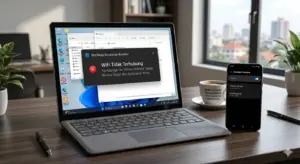
(TecoTechno). Pernahkah Anda berada di situasi darurat di mana koneksi WiFi rumah mati, lalu Anda mencoba menggunakan tethering dari HP, namun laptop Windows 11 Anda justru menolak terhubung atau muncul pesan “Can’t connect to this network”?
Windows 11 tidak bisa hotspot HP adalah masalah umum ketika laptop gagal terhubung ke tethering dari smartphone sehingga tidak bisa mengakses internet.
Di tahun 2026 ini, ketergantungan kita pada internet seluler sebagai cadangan sangatlah tinggi. Masalah gagal konek ke hotspot biasanya bukan karena kerusakan antena WiFi laptop, melainkan karena ketidakcocokan frekuensi atau protokol keamanan antara HP dan Windows. Mari kita bedah Cara Mengatasi Windows 11 Tidak Bisa Terhubung ke Hotspot HP agar produktivitas Anda tidak terganggu!
1. Mengapa Windows 11 Sulit Terhubung ke Hotspot?
Penyebab paling umum adalah perbedaan pita frekuensi (Band). Banyak HP terbaru menggunakan frekuensi 5 GHz yang lebih cepat, sementara beberapa kartu WiFi di laptop lama hanya mendukung 2.4 GHz. Selain itu, protokol keamanan baru seperti WPA3 pada HP terkadang belum bisa dikenali dengan baik oleh driver WiFi Windows 11 yang belum diperbarui.
Masalah sinkronisasi antar perangkat ini memerlukan penyesuaian pada sisi pengirim (HP) maupun penerima (Laptop). Hal ini serupa dengan proses penyambungan perangkat keras lainnya yang membutuhkan jalur komunikasi terbuka agar data bisa mengalir tanpa hambatan, seperti yang dijelaskan dalam Cara Mengaktifkan “USB Debugging” di HP Android untuk Keperluan Transfer Data. Tanpa pengaturan yang tepat, kedua perangkat akan gagal “saling mengenal”.
2. Langkah Perbaikan Paling Ampuh
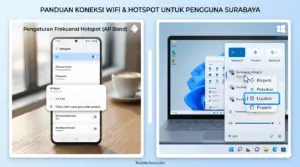
Tahap 1: Ubah AP Band ke 2.4 GHz
Jika laptop Anda tidak bisa mendeteksi nama WiFi (SSID) dari HP sama sekali, cobalah cara ini:
Di HP Anda, buka Settings > Portable Hotspot > Set up portable hotspot.
Cari menu Select AP Band.
Ubah dari 5.0 GHz Band ke 2.4 GHz Band.
Simpan pengaturan dan coba hubungkan kembali laptop Anda.
Tahap 2: Lupakan Jaringan (Forget Network)
Terkadang Windows menyimpan profil sandi lama yang salah sehingga menyebabkan bentrokan.
Klik ikon WiFi di Taskbar Windows 11.
Klik kanan pada nama hotspot HP Anda.
Pilih Forget.
Masukkan kembali kata sandi hotspot dengan teliti.
Tahap 3: Matikan Fitur “Metered Connection”
Windows 11 sering kali membatasi koneksi ke hotspot HP untuk menghemat data. Jika statusnya terhubung tapi internet tidak jalan:
Buka Settings > Network & internet > Wi-Fi.
Pilih Properties pada hotspot Anda.
Pastikan sakelar Metered connection dalam posisi Off jika Anda ingin akses internet tanpa batasan sistem.
3. Solusi Teknis: Reset IPStack
Jika semua langkah di atas gagal, mungkin ada masalah pada tumpukan protokol internet di Windows Anda. Membersihkan sampah konfigurasi jaringan bisa membantu mempercepat deteksi sinyal, mirip dengan cara sistem membuang file tidak berguna secara otomatis yang dibahas dalam Cara Mengaktifkan “Storage Sense” di Windows 11 untuk Hapus File Sampah Otomatis.
Untuk melakukannya, buka Command Prompt (Admin) dan ketik perintah: netsh winsock reset. Setelah itu, lakukan restart pada laptop Anda.
4. Referensi Teknis Resmi
Masalah konektivitas juga sering berkaitan dengan pembaruan driver adapter WiFi. Untuk panduan mendiagnosa masalah jaringan seluler dan hotspot secara otomatis, Anda bisa merujuk ke dokumentasi resmi Microsoft Support: Fix Wi-Fi Connection Issues in Windows sebagai standar pemecahan masalah global.
5. FAQ (Pertanyaan yang Sering Muncul)
1. Kenapa nama hotspot HP saya tidak muncul di laptop? Coba periksa apakah fitur “Hide SSID” di pengaturan HP aktif. Jika aktif, laptop tidak akan bisa menemukannya kecuali Anda memasukkannya secara manual.
2. Apakah jumlah perangkat yang terhubung ke HP berpengaruh? Ya. Sebagian besar HP membatasi jumlah perangkat yang bisa terhubung ke hotspot (biasanya maksimal 5-10 perangkat). Periksa di menu Connected Devices pada HP Anda.
3. Kenapa koneksi hotspot sering terputus sendiri? Biasanya ini disebabkan oleh fitur Power Saving di HP yang mematikan hotspot otomatis jika tidak ada aktivitas data selama beberapa menit. Matikan fitur “Turn off hotspot automatically” di pengaturan HP.
6. Kesimpulan & Penutup
Mengatasi Windows 11 yang tidak bisa terhubung ke hotspot biasanya selesai dengan menyesuaikan pita frekuensi ke 2.4 GHz atau sekadar melakukan forget network. Dengan memahami batasan perangkat keras antar perangkat, Anda tidak perlu lagi panik saat harus bekerja menggunakan koneksi seluler.
(TecoTechno), menyarankan untuk selalu memberikan nama hotspot yang unik tanpa karakter aneh (seperti simbol atau spasi berlebih) agar sistem Windows lebih mudah mengenali sinyal tersebut.
Sudahkah laptop Anda kembali terhubung ke internet sekarang? Jika masih muncul pesan “No Internet, Secured”, mari kita cari solusinya bersama di kolom komentar!

