
Cara Mengaktifkan Focus Sessions Windows 11
(TecoTechno). Pernahkah Anda merasa sangat sulit untuk fokus saat bekerja di depan laptop karena terus-menerus terdistraksi oleh notifikasi email, pesan singkat, atau bahkan keinginan untuk mengecek media sosial?
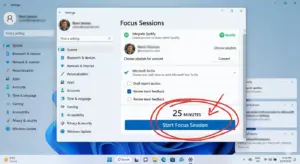
Focus Sessions Windows 11 adalah fitur bawaan dari Microsoft yang membantu pengguna mengatur waktu kerja dan istirahat agar tetap fokus.
Di tahun 2026 yang serba cepat ini, kemampuan untuk fokus adalah aset yang sangat berharga. Microsoft memahami hal ini dan menghadirkan fitur Focus Sessions (Sesi Fokus) di Windows 11. Fitur ini bukan sekadar penghitung waktu mundur, melainkan asisten produktivitas yang terintegrasi dengan musik dan daftar tugas. Mari kita bedah Cara Mengaktifkan Fitur “Focus Sessions” di Windows 11 agar kerja Anda lebih efisien!
1. Apa Itu Focus Sessions?
Focus Sessions adalah fitur yang tersemat di dalam aplikasi Clock (Jam) Windows 11. Fitur ini dirancang dengan teknik Pomodoro, di mana Anda bekerja secara intens dalam durasi tertentu (misal 25 menit) lalu diikuti dengan istirahat singkat.
Selama sesi berlangsung, Windows akan secara otomatis mengaktifkan mode Do Not Disturb (Jangan Ganggu) untuk membungkam semua notifikasi yang masuk. Prinsip minimalisasi gangguan ini sangat penting untuk menjaga performa sistem dan otak kita tetap tajam. Hal ini serupa dengan upaya menjaga kelancaran operasional perangkat keras lainnya dengan membuang beban yang tidak perlu, seperti yang dijelaskan dalam Cara Mengaktifkan “Storage Sense” di Windows 11 untuk Hapus File Sampah Otomatis. Dengan membuang “sampah” perhatian, Anda bisa bekerja lebih cepat.
2. Langkah-Langkah Mengaktifkan Focus Sessions
Tahap 1: Membuka Aplikasi Clock
Klik tombol Start atau tekan tombol Windows di keyboard.
Ketik Clock (Jam) dan tekan Enter.
Di menu sebelah kiri, pilih tab paling atas berikon target bernama Focus sessions.
Tahap 2: Menentukan Durasi dan Memulai Sesi
Pada bagian “Ready, set, focus!“, tentukan berapa lama Anda ingin bekerja (misal 30 atau 60 menit). Windows akan menghitung secara otomatis berapa kali istirahat yang Anda butuhkan.
Klik tombol Start focus session.
Tips: Hubungkan akun Spotify Anda pada panel di bawahnya untuk memutar musik lo-fi atau suara alam guna memperdalam konsentrasi.
Tahap 3: Integrasi Microsoft To-Do
Agar lebih terarah, Anda bisa menghubungkan daftar tugas dari aplikasi Microsoft To-Do. Dengan begitu, Anda tahu tugas spesifik mana yang harus diselesaikan dalam satu sesi fokus tersebut.
3. Mengatur Mode “Jangan Ganggu”
Saat Focus Sessions aktif, Anda tidak perlu khawatir melewatkan panggilan penting jika sudah mengaturnya dengan benar. Anda bisa memberikan pengecualian untuk kontak tertentu agar tetap bisa menghubungi Anda meski mode fokus aktif.
Manajemen notifikasi ini menuntut pengaturan yang disiplin. Jika Anda memberikan terlalu banyak pengecualian, sesi fokus tidak akan efektif. Hal ini sejalan dengan prinsip manajemen akses pada perangkat jaringan yang harus dibatasi dengan ketat agar tidak ada gangguan dari luar, seperti pada Cara Membatasi Akses WiFi Berdasarkan Jam (Scheduler) di MikroTik, di mana kontrol penuh ada di tangan Anda.
4. Referensi Teknis Resmi
Windows 11 juga memungkinkan Anda memantau “Daily Progress” untuk melihat berapa jam total Anda telah fokus dalam seminggu terakhir. Untuk memahami lebih lanjut mengenai fitur-fitur produktivitas terbaru di Windows dan cara mengoptimalkan aplikasi Jam, Anda bisa merujuk ke dokumentasi resmi Microsoft Support: Focus in Windows 11 sebagai panduan standar.
5. FAQ (Pertanyaan yang Sering Muncul)
1. Apakah notifikasi yang masuk selama sesi fokus akan hilang selamanya? Tidak. Notifikasi tetap tercatat di Notification Center. Anda bisa melihat semuanya setelah sesi fokus selesai atau saat Anda sedang beristirahat.
2. Bisakah saya mengubah durasi waktu istirahat? Bisa. Anda bisa masuk ke bagian Settings (ikon gerigi) di dalam aplikasi Clock untuk menyesuaikan durasi kerja dan durasi istirahat sesuai dengan ritme kerja Anda sendiri.
3. Apakah Focus Sessions bisa digunakan di Windows 10? Sayangnya, integrasi penuh Focus Sessions dengan mode Do Not Disturb yang canggih ini hanya tersedia secara eksklusif untuk Windows 11.
6. Kesimpulan & Penutup
Menerapkan Cara Mengaktifkan Focus Sessions adalah investasi terbaik bagi produktivitas Anda di tahun 2026. Dengan menggabungkan manajemen waktu, musik yang tepat, dan pembatasan notifikasi, Windows 11 membantu Anda menciptakan lingkungan kerja yang tenang di tengah hiruk-pikuk dunia digital.
(TecoTechno), menyarankan untuk selalu memulai sesi fokus dengan tugas yang paling sulit terlebih dahulu (Eat that Frog!). Setelah tugas tersulit selesai dalam satu sesi, sisa hari kerja Anda akan terasa jauh lebih ringan.
Sudahkah Anda mencoba sesi fokus pertama Anda hari ini? Jika Anda merasa fitur ini membantu produktivitas Anda, mari bagikan pengalaman Anda di kolom komentar!

