
Cara Setting MikroTik Netwatch Auto Switch
(TecoTechno). Pernahkah Anda mengalami kejadian di mana koneksi internet utama kantor tiba-tiba mati, lalu Anda harus terburu-buru memindahkan kabel atau mengganti setting manual ke internet cadangan? Di tahun 2026 ini, cara manual seperti itu sudah dianggap ketinggalan zaman dan sangat tidak efisien.
MikroTik netwatch auto switch adalah fitur yang memungkinkan router berpindah jalur internet secara otomatis ketika koneksi utama mengalami gangguan.
MikroTik memiliki fitur cerdas bernama Netwatch. Fitur ini bertindak sebagai “pengawas” yang akan memantau status koneksi secara real-time dan melakukan aksi otomatis saat jalur internet terputus. Mari kita bedah Tutorial Cara Setting MikroTik Netwatch untuk Auto-Switch Jalur Internet agar jaringan Anda tetap online 24/7 tanpa perlu campur tangan manual!
1. Apa Itu Netwatch dan Mengapa Anda Menyukainya?
Netwatch adalah alat pantau di dalam RouterOS yang bekerja dengan mengirimkan paket ICMP Ping ke alamat target (seperti DNS Google 8.8.8.8) dalam interval waktu tertentu. Jika target tidak merespons, Netwatch akan mengeksekusi skrip “Down”. Sebaliknya, jika target kembali merespons, ia akan mengeksekusi skrip “Up”.
Fitur ini adalah kunci utama dalam sistem Failover. Dengan Netwatch, transisi antar ISP (Internet Service Provider) terjadi dalam hitungan detik. Prinsip otomatisasi ini sangat penting untuk menjaga ketersediaan layanan, mirip dengan bagaimana kita mengatur tugas rutin agar sistem tetap bersih secara mandiri, seperti yang dijelaskan dalam Cara Mengaktifkan “Storage Sense” di Windows 11 untuk Hapus File Sampah Otomatis. Bedanya, Netwatch menjaga kelancaran trafik data antar jaringan.

2. Langkah-Langkah Konfigurasi Netwatch
Sebelum memulai, pastikan Anda sudah memiliki dua jalur internet (misalnya ISP-A di ether1 dan ISP-B di ether2) yang sudah terkonfigurasi dengan Static Route.
Tahap 1: Menandai Jalur Utama dan Cadangan
Pastikan Distance pada tabel routing Anda berbeda agar router tahu mana jalur prioritas.
ISP-A (Utama): Distance 1 (Beri Comment: “jalur-utama”)
ISP-B (Cadangan): Distance 2
Tahap 2: Menambahkan Pengawasan di Netwatch
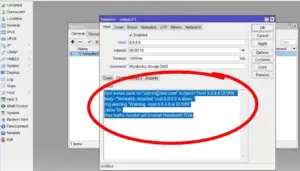
Buka Winbox, masuk ke menu Tools > Netwatch.
Klik ikon + (tambah).
Host: Masukkan IP publik yang stabil, misalnya 8.8.4.4.
Interval: 00:00:10 (Artinya cek setiap 10 detik).
Timeout: 1000ms.
Tahap 3: Memasukkan Skrip Otomatis
Pada jendela yang sama, pindah ke tab Down dan Up:
Tab Down (Saat Internet Mati): Isi dengan perintah untuk mematikan jalur utama agar trafik otomatis pindah ke cadangan:
/ip route disable [find comment="jalur-utama"]Tab Up (Saat Internet Kembali Nyala): Isi dengan perintah untuk menyalakan kembali jalur utama:
/ip route enable [find comment="jalur-utama"]
3. Tips Tambahan: Hindari “Flapping”
Terkadang internet tidak benar-benar mati, melainkan hanya tidak stabil (RTO sesekali). Untuk mencegah router berpindah-pindah jalur terlalu cepat (flapping), Anda bisa menyesuaikan nilai Interval menjadi lebih lama (misal 30 detik).
Manajemen jalur ini menuntut ketelitian dalam penulisan skrip. Jika terjadi kesalahan ketik pada perintah di dalam Netwatch, otomatisasi tidak akan berjalan. Hal ini serupa dengan pentingnya mengikuti instruksi teknis yang tepat saat melakukan perubahan pada sistem yang sensitif, seperti yang dibahas dalam Cara Setting MikroTik Safe Mode: Hindari Router Error Saat Salah Konfigurasi, guna memastikan setiap perubahan bisa dibatalkan jika terjadi kegagalan.
4. Referensi Teknis Resmi
Netwatch juga dapat dikombinasikan dengan pengiriman notifikasi via Telegram agar Anda tahu kapan internet sempat mengalami gangguan. Untuk memahami parameter teknis lebih lanjut mengenai status UP dan DOWN pada RouterOS, Anda bisa merujuk ke dokumentasi resmi MikroTik Documentation: Netwatch sebagai standar panduan global.
5. FAQ (Pertanyaan yang Sering Muncul)
1. Apakah Netwatch bisa memantau lebih dari satu IP? Bisa. Anda bisa membuat beberapa entitas Netwatch untuk IP yang berbeda guna memastikan akurasi pantauan (misalnya satu ke DNS Google dan satu ke DNS Cloudflare).
2. Kenapa status Netwatch tetap “Up” padahal internet mati? Pastikan IP target yang Anda masukkan memang hanya bisa dijangkau melalui jalur internet yang sedang dipantau. Anda mungkin perlu menambahkan Static Route khusus untuk IP target tersebut agar tidak “nyasar” lewat jalur cadangan saat jalur utama mati.
3. Apakah fitur ini membebani kinerja CPU router? Sangat ringan. Netwatch hanya mengirim paket ping kecil, sehingga tidak akan memengaruhi performa router meski digunakan pada tipe MikroTik low-end sekalipun.
6. Kesimpulan & Penutup
Menerapkan Cara Setting MikroTik Netwatch adalah solusi termurah dan terefektif untuk membangun sistem jaringan yang tangguh. Dengan otomatisasi ini, Anda tidak perlu lagi khawatir akan komplain dari pengguna saat salah satu ISP mengalami gangguan. Semuanya berjalan mulus di balik layar.
(TecoTechno), menyarankan untuk selalu melakukan uji coba manual (dengan mencabut kabel ISP utama) setelah konfigurasi selesai untuk memastikan skrip switch berjalan sesuai harapan.
Apakah router Anda sudah berhasil pindah jalur secara otomatis hari ini? Jika skrip tidak merespons, mari kita diskusikan log pesannya di kolom komentar!
