
Fitur Visual pada sistem operasi modern bukan sekadar pemanis mata, melainkan bagian dari pengalaman pengguna yang imersif. Salah satu fitur favorit di Windows 11 adalah Windows Spotlight, sebuah layanan yang secara otomatis mengunduh dan menampilkan gambar latar belakang (wallpaper) berkualitas tinggi dari Bing ke layar kunci (Lock Screen) Anda. Namun, tidak jarang pengguna menemui kendala di mana Windows Spotlight tidak berganti gambarnya dan terjebak pada satu foto yang sama selama berhari-hari atau bahkan berminggu-minggu.
Masalah Windows Spotlight tidak berganti ini sering kali disebabkan oleh kegagalan sinkronisasi server, cache yang korup, atau gangguan pada aset sistem di folder aplikasi lokal. Sebagai sistem operasi yang dikembangkan oleh Microsoft, Windows 11 sangat bergantung pada koneksi internet dan integrasi akun Microsoft untuk menjalankan fitur ini secara optimal.
Membahas solusi untuk masalah ini sangat penting sekarang, mengingat Windows 11 terus mendapatkan update terbaru yang terkadang mengubah konfigurasi sistem. Bagi para profesional dan pengguna rumahan, estetika layar kunci yang dinamis memberikan nuansa segar setiap kali menyalakan perangkat. Jika Anda merasa bosan dengan gambar yang itu-itu saja, panduan ini akan membantu Anda memulihkan fungsi Spotlight dengan cepat dan aman.
Cara Mengatasi Windows Spotlight Tidak Berganti
Mengatasi masalah sistemik seperti ini memerlukan pendekatan yang sistematis. Berikut adalah panduan terbaru dan langkah-langkah teknis untuk memperbaiki fitur Spotlight yang macet di Windows 11.
Persiapan Awal: Pastikan perangkat Anda terhubung ke koneksi internet yang stabil, karena Spotlight membutuhkan akses ke server Microsoft untuk mengunduh fitur baru berupa gambar harian. Pastikan juga Windows Anda sudah menggunakan versi update terbaru melalui Windows Update.
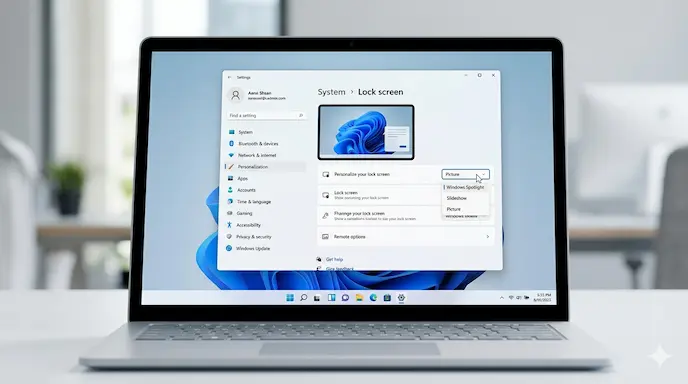
Langkah 1: Reset Pengaturan Windows Spotlight Sering kali, sistem hanya butuh “pancingan” untuk kembali bekerja.
Buka Settings (Win + I).
Pilih menu Personalization > Lock screen.
Ubah opsi “Personalize your lock screen” dari Windows Spotlight menjadi Picture atau Slideshow.
Tutup jendela Settings dan tunggu sekitar 1 menit.
Kembali ke menu tersebut dan ubah kembali menjadi Windows Spotlight.
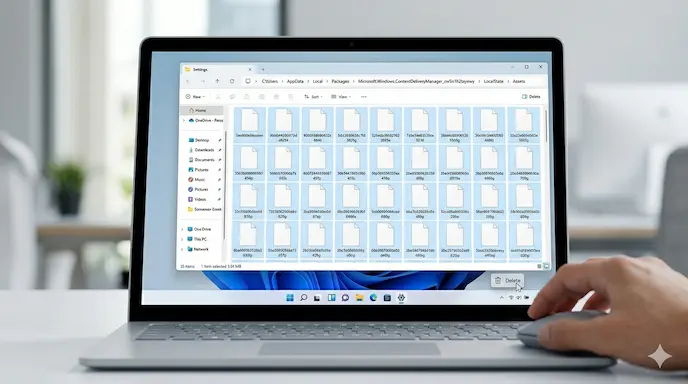
Langkah 2: Membersihkan Cache Aset Spotlight (Metode Ampuh) Jika langkah pertama gagal, kemungkinan besar folder penyimpanan gambar sementara Anda mengalami kerusakan (corrupt).
Buka File Explorer.
Copy dan paste alamat berikut ke address bar:
%USERPROFILE%\AppData\Local\Packages\Microsoft.Windows.ContentDeliveryManager_cw5n1h2txyewy\LocalState\Assets
Hapus semua file di dalam folder tersebut (jangan khawatir, ini hanya file cache).
Setelah itu, masuk ke folder berikut:
%USERPROFILE%\AppData\Local\Packages\Microsoft.Windows.ContentDeliveryManager_cw5n1h2txyewy\SettingsHapus file bernama
settings.datdanroaming.dat.Restart komputer Anda.
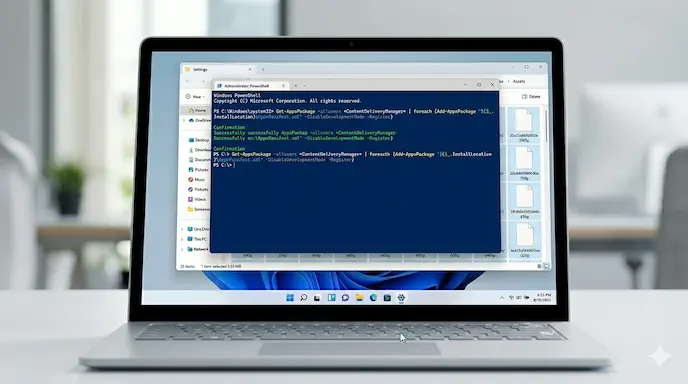
Langkah 3: Mendaftarkan Ulang Windows Spotlight via PowerShell Untuk mengatasi masalah pada level aplikasi sistem, kita bisa menggunakan perintah PowerShell untuk melakukan instalasi ulang paket Spotlight.
Klik kanan tombol Start, pilih Terminal (Admin) atau PowerShell (Admin).
Masukkan kode berikut dan tekan Enter:
Get-AppxPackage -allusers *ContentDeliveryManager* | foreach {Add-AppxPackage "$($_.InstallLocation)\AppxManifest.xml" -DisableDevelopmentMode -Register}Proses ini akan meregistrasi ulang layanan konten dinamis Microsoft.
Tips Optimalisasi:
Baca artikel mengenai Optimalisasi Performa Windows 11 agar sinkronisasi background tidak terhambat mode hemat daya by TecoTechno.
Pastikan fitur “Background Apps” tidak dimatikan sepenuhnya, karena Spotlight berjalan sebagai proses latar belakang.
Kesalahan Umum: Banyak pengguna mengira fitur ini rusak padahal mereka sedang dalam mode “Metered Connection” (Koneksi Terbatas). Pastikan opsi koneksi terbatas di pengaturan Wi-Fi dimatikan agar Windows bebas mengunduh gambar berukuran besar.
Kelebihan & Kekurangan Fitur Windows Spotlight
Sebelum kita melangkah lebih jauh, penting untuk memahami nilai dari fitur ini secara objektif.
Keunggulan Utama:
Estetika Tanpa Batas: Memberikan akses ke galeri foto profesional dari seluruh dunia secara gratis.
Informasi Edukatif: Sering kali disertai teks singkat mengenai lokasi foto tersebut, menambah wawasan pengguna.
Integrasi Ekosistem: Tersinkronisasi dengan baik bagi mereka yang sering menggunakan layanan Bing dan akun Microsoft.
Kekurangan yang Perlu Diperhatikan:
Konsumsi Data: Karena mengunduh gambar resolusi tinggi (4K/HD), fitur ini bisa menghabiskan kuota internet jika tidak dikontrol.
Bug Sinkronisasi: Seperti masalah Windows Spotlight tidak berganti ini, kerentanan terhadap file corrupt masih cukup tinggi di Windows 11.
Iklan Terselubung: Terkadang Microsoft menyisipkan saran aplikasi atau produk di pojok layar kunci.
Fitur ini worth it bagi pengguna yang menyukai variasi visual. Namun, bagi pengguna dengan kuota terbatas atau laptop lama dengan spesifikasi rendah, menggunakan satu gambar statis (Picture) mungkin lebih bijak untuk menghemat baterai dan data.
Dampak & Prediksi Masa Depan
Masalah teknis pada elemen UI seperti Spotlight menunjukkan betapa kompleksnya sinkronisasi cloud di era teknologi AI saat ini. Microsoft diprediksi akan terus mengembangkan fitur ini menjadi lebih personal. Di masa depan, kemungkinan besar Windows Spotlight tidak hanya mengambil gambar dari Bing, tetapi menggunakan inovasi terbaru berupa AI generatif untuk menciptakan wallpaper unik sesuai mood pengguna.
Dampak bagi industri adalah semakin kaburnya batasan antara sistem operasi lokal dan layanan berbasis web. Keamanan data juga menjadi aspek penting, karena proses pengunduhan aset secara otomatis memerlukan protokol enkripsi yang kuat agar tidak disusupi oleh file berbahaya. Kita bisa melihat tren digital di mana lock screen akan menjadi pusat informasi widget yang jauh lebih interaktif daripada sekadar penampil foto.
Laporan resmi Microsoft mengenai pembaruan UI Windows 11
FAQ (Frequently Asked Question)
Apa itu Windows Spotlight? Layanan bawaan Windows yang mengunduh dan menampilkan wallpaper dinamis dari server Bing untuk layar kunci secara otomatis.
Kenapa Windows Spotlight tidak berganti gambarnya? Penyebab umum meliputi cache file yang rusak, koneksi internet terbatas (metered connection), atau gangguan pada layanan Content Delivery Manager.
Berapa ukuran file gambar Windows Spotlight? Biasanya berkisar antara 500KB hingga 2MB per gambar, tergantung pada resolusi layar perangkat Anda.
Apakah mengganti Spotlight mempengaruhi performa PC? Pengaruhnya sangat minim, namun jika folder cache terlalu penuh, bisa sedikit memperlambat waktu respon layar kunci.
Bagaimana cara mematikan fitur ini? Buka Settings > Personalization > Lock Screen, lalu ubah opsi Spotlight menjadi “Picture”.
Apakah Windows Spotlight aman? Sangat aman, karena gambar berasal langsung dari server resmi Microsoft yang telah terverifikasi.
Kesimpulan
Masalah Windows Spotlight tidak berganti memang terlihat sepele, namun cukup mengganggu bagi mereka yang menghargai estetika desktop. Dengan melakukan reset pada folder ContentDeliveryManager atau menggunakan perintah PowerShell, sebagian besar kendala sinkronisasi dapat teratasi dengan mudah. Pastikan Anda selalu melakukan update terbaru sistem operasi untuk meminimalisir bug serupa di kemudian hari.
Kualitas visual dan keamanan data adalah prioritas utama dalam ekosistem Windows 11 saat ini. Jika tips di atas belum berhasil, ada baiknya Anda memeriksa apakah ada pembaruan driver grafis yang tertunda.
Menurut kamu bagaimana? Apakah kamu lebih suka menggunakan Windows Spotlight atau memakai foto sendiri untuk Lock Screen?
Bagikan artikel ini jika bermanfaat bagi temanmu yang mengalami masalah serupa!

