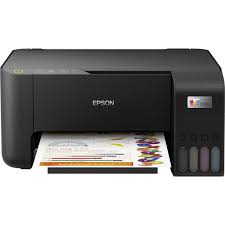
Cara Mengatasi Printer Another Computer is Using the Printer
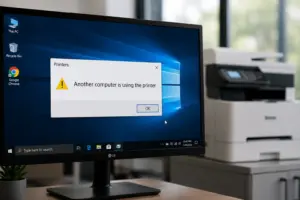
(TecoTechno). Pernahkah Anda ingin mencetak dokumen penting, namun tiba-tiba muncul pesan error bertuliskan “Another computer is using the printer”? Padahal, Anda yakin tidak ada orang lain di rumah atau kantor yang sedang menggunakan printer tersebut.Printer another
computer is using the printer adalah pesan error di Windows yang muncul ketika printer dianggap sedang digunakan oleh perangkat lain sehingga proses cetak gagal.
Di tahun 2026 ini, printer jaringan (shared printer) sering kali mengalami “kebingungan” status karena adanya sinkronisasi yang tersangkut di sistem Windows. Pesan ini muncul karena Windows menganggap antrean cetak dari perangkat lain belum selesai, sehingga mengunci akses Anda. Mari kita bedah Cara Mengatasi Printer Error “Another Computer is Using the Printer” agar Anda bisa kembali ngeprint dengan lancar!
1. Mengapa Pesan Error Ini Muncul?
Masalah ini biasanya terjadi pada printer yang terhubung melalui jaringan WiFi atau kabel LAN. Windows mendeteksi adanya perintah cetak yang belum tuntas (stuck) dari komputer lain, atau layanan Print Spooler di komputer Anda salah membaca status ketersediaan printer.
Seringkali, masalah ini bukan karena ada orang lain yang benar-benar sedang mencetak, melainkan karena kegagalan komunikasi protokol jaringan. Hal ini serupa dengan kendala akses pada sistem seluler yang membutuhkan jalur komunikasi terbuka agar data bisa mengalir tanpa hambatan, seperti yang dijelaskan dalam Cara Mengaktifkan “USB Debugging” di HP Android untuk Keperluan Transfer Data. Jika jalur komunikasi digital “tersumbat”, maka perangkat akan saling mengunci akses satu sama lain.
2. Langkah Perbaikan Paling Ampuh
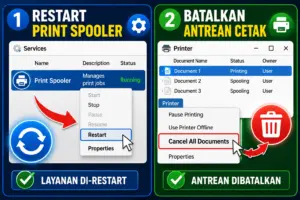
Tahap 1: Restart Layanan Print Spooler
Ini adalah langkah wajib untuk menyegarkan kembali status printer di Windows.
Tekan Windows + R, ketik
services.msc, lalu tekan Enter.Cari layanan bernama Print Spooler.
Klik kanan pada layanan tersebut, lalu pilih Restart.
Cobalah untuk melakukan proses cetak kembali.
Tahap 2: Matikan dan Nyalakan Ulang (Power Cycle)
Langkah fisik yang sederhana namun sering kali sangat efektif:
Matikan printer dan cabut kabel powernya.
Matikan koneksi WiFi pada laptop Anda atau cabut kabel LAN.
Tunggu selama 30 detik, kemudian nyalakan kembali semuanya. Ini akan memaksa printer untuk meminta alamat IP baru dan menghapus cache antrean yang tersangkut.
Tahap 3: Hapus Antrean Cetak di Komputer Utama
Jika printer terhubung ke satu PC utama sebagai host, pastikan antrean di PC tersebut bersih:
Buka Settings > Bluetooth & devices > Printers & scanners.
Pilih printer Anda, lalu klik Open print queue.
Klik menu Printer, lalu pilih Cancel All Documents.
3. Mengatur Ulang Koneksi Jaringan
Jika masalah sering berulang, kemungkinan ada konflik alamat IP di jaringan Anda. Memberikan alamat IP statis pada printer bisa menjadi solusi jangka panjang agar Windows tidak kehilangan jejak perangkat tersebut.
Manajemen IP yang rapi sangat krusial untuk kestabilan perangkat IoT. Hal ini sejalan dengan prinsip pengaturan akses jaringan yang harus dikelola dengan ketat agar tidak ada gangguan dari trafik liar, seperti pada Cara Membatasi Akses WiFi Berdasarkan Jam (Scheduler) di MikroTik. Dengan jalur yang jelas, pesan “terpakai oleh komputer lain” tidak akan muncul kembali.
4. Referensi Teknis Resmi
Windows 11 memiliki alat diagnosa otomatis yang bisa membantu mencari tahu komputer mana yang sedang “mengunci” printer Anda. Untuk panduan pemecahan masalah jaringan printer yang lebih mendalam, Anda bisa merujuk ke dokumentasi resmi Microsoft Support: Fix Printer Connection and Printing Problems sebagai referensi standar.
5. FAQ (Pertanyaan yang Sering Muncul)
1. Apakah virus bisa menyebabkan error ini? Sangat jarang, namun beberapa jenis malware bisa membanjiri jaringan dengan trafik yang membuat printer terlihat sibuk. Selalu pastikan antivirus Anda aktif.
2. Kenapa error ini hanya muncul di satu komputer saja? Jika komputer lain bisa mencetak dengan lancar, berarti masalahnya ada pada driver atau layanan Print Spooler di komputer yang bermasalah tersebut. Cobalah untuk melakukan instalasi ulang driver printer.
3. Apakah kabel USB bisa mengalami masalah yang sama? Bisa, jika printer tersebut sedang “dishare” melalui jaringan oleh komputer yang terhubung lewat USB. Jika digunakan secara mandiri (langsung ke laptop), pesan ini hampir tidak pernah muncul kecuali ada kerusakan pada driver.
6. Kesimpulan & Penutup
Mengatasi Printer Error “Another Computer is Using the Printer” sebenarnya cukup dengan melakukan refresh pada sistem komunikasi antara Windows dan printer. Mulai dari merestart Print Spooler hingga melakukan power cycle pada perangkat keras biasanya sudah cukup untuk melancarkan kembali antrean cetak Anda.
(TecoTechno), menyarankan untuk selalu memeriksa apakah ada rekan kerja atau anggota keluarga yang tidak sengaja mengirimkan file yang sangat besar ke printer, karena hal itu sering menjadi penyebab utama printer terlihat “sibuk” dalam waktu lama.
Sudahkah printer Anda kembali mencetak hari ini? Jika pesan error tersebut masih membandel, mari kita diskusikan solusinya di kolom komentar!