
Cara Menggunakan Screen Pinning HP
(TecoTechno). Pernahkah Anda merasa was-was saat meminjamkan HP kepada teman atau anak untuk melihat foto atau bermain game, namun takut mereka justru “berkelana” membuka aplikasi lain seperti WhatsApp atau galeri pribadi Anda?
Screen pinning HP adalah fitur keamanan Android yang memungkinkan pengguna mengunci satu aplikasi agar tidak bisa dibuka atau diganti tanpa izin.
Di tahun 2026 ini, privasi digital adalah segalanya. Android memiliki fitur keamanan tersembunyi yang sangat ampuh bernama Screen Pinning (Sematkan Layar). Fitur ini mengunci HP agar hanya bisa menjalankan satu aplikasi saja dan tidak bisa keluar ke menu lain tanpa izin Anda. Mari kita bedah Tutorial Cara Menggunakan Fitur “Screen Pinning” agar privasi Anda tetap terjaga dengan aman!
1. Apa Itu Screen Pinning dan Manfaatnya?
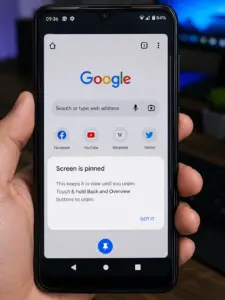
Screen Pinning adalah fitur keamanan yang memungkinkan Anda “memaku” satu aplikasi di layar. Saat fitur ini aktif, tombol Home, Back, dan Recent Apps tidak akan berfungsi untuk keluar dari aplikasi tersebut. Pengguna hanya bisa berinteraksi di dalam aplikasi yang sedang dibuka.
Fitur ini sangat berguna untuk mencegah orang lain mengintip data sensitif Anda. Menjaga privasi dengan membatasi akses aplikasi ini memiliki prinsip yang sama dengan mengamankan perangkat dari gangguan luar secara terjadwal, seperti yang dijelaskan dalam Cara Membatasi Akses WiFi Berdasarkan Jam (Scheduler) di MikroTik. Dengan kontrol penuh di tangan Anda, keamanan data pribadi pun jauh lebih terjamin.
2. Langkah-Langkah Mengaktifkan Screen Pinning
Setiap merek HP mungkin memiliki nama menu yang sedikit berbeda (seperti App Pinning), namun langkah dasarnya tetap sama:
Tahap 1: Mengaktifkan Fitur di Pengaturan
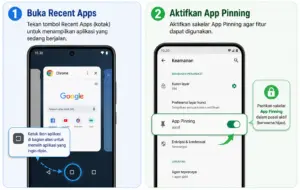
Buka Settings (Pengaturan) di HP Anda.
Pilih menu Security (Keamanan) atau Biometrics and Security.
Cari menu Advanced atau Other Security Settings.
Temukan App Pinning atau Screen Pinning, lalu geser sakelar ke posisi On.
Penting: Pastikan opsi “Ask for unlock pattern before unpinning” juga aktif agar orang lain tidak bisa membuka kunci sematan tanpa sandi/sidik jari Anda.
Tahap 2: Cara Melakukan “Pinning” pada Aplikasi
Buka aplikasi yang ingin Anda pinjamkan (misal: YouTube).
Tekan tombol Recent Apps (ikon garis tiga atau kotak).
Ketuk ikon aplikasi di bagian atas jendela aplikasi tersebut.
Pilih opsi Pin atau Sematkan.
Sekarang, HP Anda terkunci hanya pada aplikasi tersebut.
3. Cara Membuka Kunci (Unpinning)
Jika Anda sudah selesai dan ingin kembali ke menu normal, caranya sangat mudah namun memerlukan otentikasi keamanan:
Tekan dan tahan tombol Back dan Recent Apps secara bersamaan selama beberapa detik.
HP akan otomatis terkunci dan meminta Anda memasukkan PIN, pola, atau sidik jari.
Setelah berhasil, aplikasi akan terlepas dan Anda bisa kembali ke layar utama.
Manajemen akses ini sangat efektif untuk menjaga fokus pengguna. Hal ini serupa dengan penggunaan fitur produktivitas yang membatasi gangguan agar kita bisa bekerja lebih efisien, seperti pada Cara Mengaktifkan Fitur “Focus Sessions” di Windows 11 untuk Kerja Produktif. Bedanya, Screen Pinning lebih ditujukan untuk pengamanan akses fisik.
4. Referensi Teknis Resmi
Perlu diketahui bahwa fitur ini tidak tersedia jika Anda menggunakan navigasi gestur (tanpa tombol bawah) pada beberapa versi Android lama. Untuk informasi lebih lanjut mengenai kompatibilitas fitur keamanan pada versi Android terbaru, Anda bisa mengunjungi halaman Android Help: Pin and unpin screens sebagai referensi standar.
5. FAQ (Pertanyaan yang Sering Muncul)
1. Apakah orang lain bisa mematikan Screen Pinning dengan mudah? Tidak, asalkan Anda mengaktifkan opsi “Ask for unlock pattern”. Tanpa mengetahui pola atau sidik jari Anda, mereka hanya akan terjebak di dalam aplikasi tersebut.
2. Apakah fitur ini aman untuk anak-anak? Sangat aman. Ini adalah cara terbaik agar anak tidak sengaja menghapus file penting atau menghubungi nomor telepon orang lain saat meminjam HP untuk bermain game.
3. Kenapa opsi “Pin” tidak muncul di Recent Apps saya? Pastikan fitur ini sudah diaktifkan di menu Settings terlebih dahulu. Jika menggunakan navigasi gestur, biasanya Anda perlu mengusap layar ke atas dan menahan sebentar untuk memunculkan ikon aplikasi.
6. Kesimpulan & Penutup
Menerapkan Fitur Screen Pinning adalah langkah sederhana namun sangat cerdas untuk melindungi privasi Anda di tahun 2026. Dengan fitur ini, Anda bisa lebih tenang saat harus meminjamkan HP kepada siapa pun tanpa perlu khawatir rahasia di aplikasi lain terbongkar.
(TecoTechno), menyarankan untuk selalu mencoba fitur ini sendiri terlebih dahulu agar Anda terbiasa dengan kombinasi tombol untuk membukanya. Jangan sampai Anda sendiri yang bingung saat ingin keluar dari aplikasi!
Apakah Anda sudah merasa lebih aman meminjamkan HP sekarang? Jika ada kendala saat mencari menu ini di merek HP tertentu, mari kita diskusikan di kolom komentar!

