
Cara Mengaktifkan Voice Access Windows 11
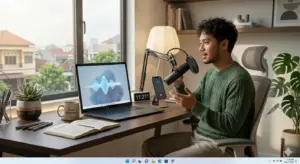
Pernahkah kamu membayangkan bisa mengoperasikan komputer sepenuhnya tanpa harus menyentuh mouse atau keyboard? Windows 11 membawa inovasi besar melalui fitur Voice Access Windows 11. Fitur ini bukan sekadar perintah suara biasa, melainkan asisten cerdas yang memungkinkan kamu melakukan navigasi sistem, membuka aplikasi, hingga mendikte teks secara akurat. Teknologi ini dikembangkan oleh Microsoft dengan fokus pada privasi, di mana pengenalan suara dilakukan langsung di perangkat kamu (on-device).
Kehadiran fitur ini sangat penting sekarang, terutama bagi pengguna yang mengutamakan produktivitas tinggi atau mereka yang membutuhkan bantuan aksesibilitas. Dengan Voice Access, batasan antara manusia dan mesin menjadi semakin tipis. Dampaknya bagi industri sangat besar karena teknologi ini memberikan cara baru dalam bekerja yang lebih inklusif dan efisien. Jika kamu ingin merasakan pengalaman teknologi masa depan, memahami cara kerja fitur ini adalah langkah awal yang tepat.
Apa Itu Voice Access Windows 11?
Voice Access adalah fitur baru di Windows 11 yang memungkinkan kendali penuh perangkat hanya menggunakan suara. Berbeda dengan fitur pendahulunya, fitur ini jauh lebih responsif karena terintegrasi langsung dengan inti sistem operasi. Kamu bisa menggunakannya untuk membuka aplikasi, berpindah jendela, hingga melakukan klik pada elemen tertentu dengan perintah yang sangat natural.
Tujuan utama dikembangkannya fitur ini adalah untuk memberikan alternatif kontrol bagi semua orang, termasuk bagi mereka yang memiliki keterbatasan motorik. Dibandingkan dengan teknologi lama, keunggulannya terletak pada kecepatan pemrosesan dan kemampuannya untuk tetap berfungsi meski tanpa koneksi internet setelah data bahasa diunduh.
Cara Menggunakan Voice Access Windows 11
Berikut adalah tutorial langkah demi langkah untuk mengaktifkan dan mengoptimalkan fitur ini di perangkat kamu agar navigasi menjadi lebih lancar.
Buka Menu Settings Tekan tombol Windows + I pada keyboard kamu secara bersamaan untuk masuk ke menu Pengaturan utama.
Masuk ke Menu Accessibility Pada panel sebelah kiri, klik menu Accessibility. Menu ini berisi semua fitur bantuan yang disediakan oleh Windows.
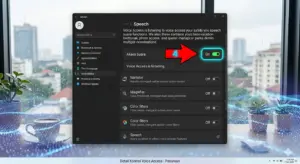
Aktifkan Voice Access Gulir ke bawah pada bagian Interaction dan pilih opsi Speech. Di sana, kamu akan menemukan toggle Voice Access. Geser tombol tersebut ke posisi On.
Download Model Bahasa Windows akan meminta kamu mengunduh paket bahasa (biasanya bahasa Inggris sebagai tahap awal). Klik Download dan pastikan internet kamu aktif selama proses ini.
Setup dan Tutorial Interaktif Bar navigasi akan muncul di bagian atas layar. Ikuti panduan tutorial singkat yang disediakan agar sistem dapat mengenali karakteristik suara unik kamu dengan lebih presisi.
Kelebihan & Kekurangan
Berdasarkan analisis penggunaan, Voice Access Windows 11 memiliki keunggulan utama pada responsivitasnya yang instan. Kamu tidak akan merasakan lag saat memberi perintah “Open Chrome” atau “Click Start”. Fitur dikte teksnya juga sangat akurat, yang sangat bermanfaat bagi penulis yang ingin mengetik tanpa menggunakan jari.
Namun, kekurangannya adalah dukungan bahasa yang saat ini masih terbatas pada beberapa bahasa internasional saja. Bagi kamu yang menggunakan dialek lokal yang sangat kental, sistem mungkin memerlukan waktu adaptasi. Selain fitur suara, jika laptop kamu terasa lambat saat menjalankan fitur ini, coba cek cara mempercepat performa Windows 11 agar sistem tetap stabil. Secara keseluruhan, fitur ini sangat worth it untuk dicoba guna meningkatkan efisiensi kerja.
Dampak & Prediksi Masa Depan
Implementasi Voice Access akan berdampak besar pada desain antarmuka komputer di masa depan. Kita sedang menuju era di mana keyboard mungkin tidak lagi menjadi input utama. Prediksinya, dalam beberapa tahun ke depan, integrasi AI akan membuat Voice Access mampu memahami perintah yang lebih kompleks dan mendukung lebih banyak bahasa secara natural.
Potensi adopsi massal sangat tinggi, terutama bagi para profesional yang menuntut kecepatan kerja tanpa hambatan fisik. Kamu bisa melihat daftar perintah lengkapnya melalui halaman dukungan resmi Microsoft untuk memaksimalkan penggunaan fitur ini.
FAQ (Featured Snippet Ready)
Apa itu Voice Access Windows 11? Fitur bawaan Windows 11 yang memungkinkan kendali penuh PC dan pengetikan teks hanya menggunakan perintah suara.
Apakah Voice Access butuh internet terus menerus? Tidak. Internet hanya dibutuhkan saat mengunduh paket bahasa di awal. Setelah itu, fitur ini bekerja secara offline.
Aplikasi apa saja yang bisa dikontrol? Hampir semua aplikasi di Windows 11, mulai dari browser, Microsoft Office, hingga aplikasi pihak ketiga.
Bagaimana jika suara saya tidak dikenali? Pastikan mikrofon dalam kondisi baik dan ikuti kembali tutorial interaktif untuk melatih sistem mengenali suara kamu.
Apakah fitur ini gratis? Ya, fitur ini sepenuhnya gratis dan sudah termasuk dalam pembaruan Windows 11 versi terbaru.
Dapatkah saya menggunakan suara untuk mengetik password? Bisa, namun untuk keamanan ekstra, disarankan tetap menggunakan keyboard fisik saat memasukkan kredensial sensitif.
Kesimpulan & CTA
Mengaktifkan Voice Access Windows 11 adalah langkah cerdas untuk meningkatkan produktivitas harian kamu. Dengan kontrol suara, navigasi di PC menjadi lebih fleksibel dan modern. Ikuti langkah-langkah di atas untuk mulai merasakan kemudahan teknologi asistensi dari Microsoft ini.
Menurut kamu bagaimana? Apakah perintah suara ini akan benar-benar menggantikan cara kita mengetik di masa depan? Tertarik mencoba? Bagikan artikel ini jika menurutmu bermanfaat bagi orang lain yang ingin bekerja lebih efisien!

