
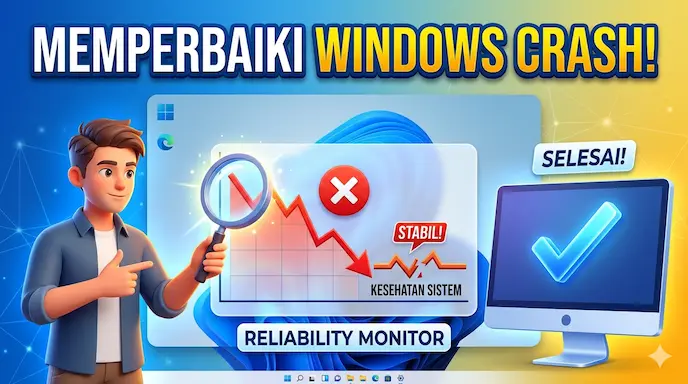
Pernahkah Anda sedang asyik bekerja atau bermain game, lalu tiba-tiba komputer membeku (freeze) atau muncul layar biru (BSOD)? Masalah sistem yang tidak stabil adalah musuh utama pengguna PC. Seringkali, kita merasa bingung karena Windows tidak memberikan penjelasan gamblang mengapa error tersebut terjadi. Di sinilah peran vital Reliability Monitor Windows, sebuah fitur tersembunyi namun sangat powerful yang sudah tertanam di sistem operasi buatan Microsoft ini.
Sebagai alat diagnostik yang lebih ramah pengguna dibandingkan Event Viewer, Reliability Monitor Windows menyajikan data stabilitas sistem dalam bentuk grafik timeline yang mudah dibaca. Fitur ini mencatat setiap perubahan pada perangkat lunak, kegagalan update, hingga crash pada aplikasi tertentu.
Mengapa pembahasannya penting sekarang? Seiring dengan update terbaru Windows 10 dan Windows 11 yang makin kompleks, konflik driver atau kegagalan instalasi menjadi lebih sering terjadi. Memahami cara membaca data stabilitas ini akan menyelamatkan Anda dari biaya servis teknisi yang mahal. Mari kita bedah bagaimana alat ini bekerja untuk menjaga kesehatan perangkat Anda.
Dokumentasi Resmi Microsoft Support mengenai System Reliability
Cara Menggunakan Reliability Monitor Windows
Mungkin Anda jarang mendengar nama alat ini karena Microsoft “menyembunyikannya” di dalam Control Panel. Berbeda dengan Task Manager yang memantau performa real-time, alat ini fokus pada histori atau riwayat kesehatan PC Anda.
Langkah-Langkah Mengakses dan Membaca Laporan:
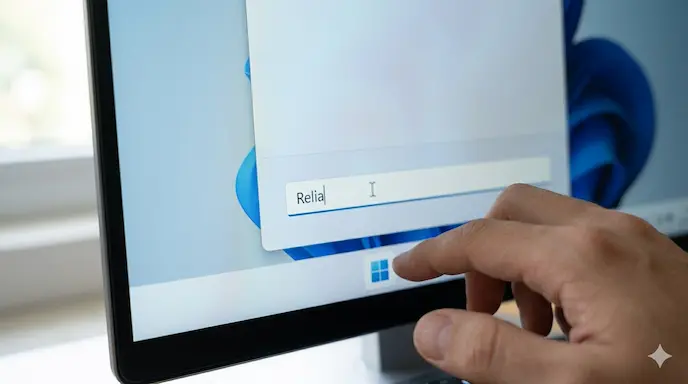
Buka Melalui Pencarian: Klik tombol Start, ketik “Reliability”, lalu pilih View reliability history.

Navigasi Melalui Control Panel: Masuk ke Control Panel > System and Security > Security and Maintenance. Klik pada menu drop-down Maintenance dan pilih View reliability history.
Memahami Grafik Stabilitas: Begitu jendela terbuka, Anda akan melihat grafik skor dari 1 hingga 10.
Skor 10: Sistem sangat stabil tanpa error.
Skor Rendah: Terjadi banyak kegagalan aplikasi atau sistem baru-baru ini.
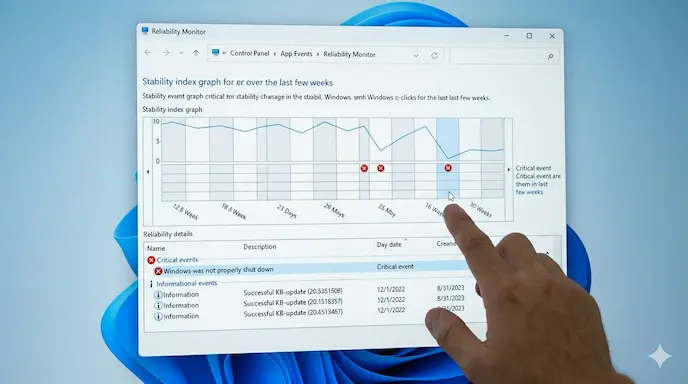
Memilih Tanggal Kejadian: Klik pada kolom hari atau minggu di mana grafik menunjukkan penurunan tajam (tanda silang merah).
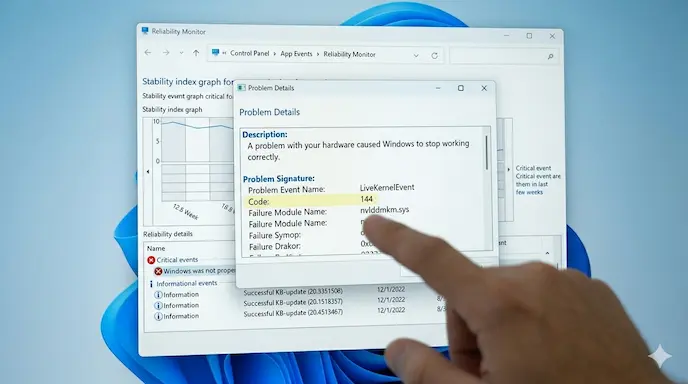
Melihat Detail Error: Di bagian bawah (Source), Anda akan melihat daftar program yang bermasalah. Klik dua kali pada item tersebut untuk melihat spesifikasi teknis error, seperti kode Exception atau modul yang gagal.
Tips Optimalisasi: Jangan hanya terpaku pada tanda silang merah. Tanda seru kuning (Information) juga penting karena mencatat kapan Anda melakukan update terbaru pada driver atau aplikasi. Seringkali, sebuah crash diawali oleh instalasi driver yang tidak kompatibel beberapa jam sebelumnya.
Kesalahan Umum Pengguna: Banyak pengguna langsung melakukan reinstall Windows saat terjadi crash. Padahal, dengan mengecek Reliability Monitor Windows, Anda mungkin hanya perlu menghapus satu aplikasi spesifik atau melakukan rollback pada driver tertentu saja.
Kelebihan & Kekurangan
Setiap alat diagnostik memiliki batasannya masing-masing. Berikut adalah analisis objektif mengenai penggunaan fitur ini:
Keunggulan Utama:
Visualisasi Intuitif: Tidak seperti Event Viewer yang penuh dengan teks teknis membosankan, alat ini menggunakan timeline yang sangat mudah dipahami orang awam.
Tanpa Instalasi Tambahan: Merupakan fitur bawaan Windows, sehingga tidak membebani performa PC.
Melacak Perubahan Sistem: Sangat efektif untuk mengetahui apakah error disebabkan oleh teknologi AI software baru atau kegagalan hardware.
Akurasi Data: Memberikan link langsung ke solusi (meskipun tidak selalu tersedia) melalui database Microsoft.
Kekurangan yang Perlu Diperhatikan:
Tidak Real-Time: Data terkadang membutuhkan waktu beberapa menit hingga jam untuk muncul di grafik setelah kejadian crash.
Solusi Terbatas: Meskipun menunjukkan “apa” yang rusak, alat ini tidak selalu memberikan panduan “bagaimana” memperbaikinya secara otomatis.
Data Bisa Terhapus: Jika Anda menggunakan aplikasi pembersih seperti CCleaner dengan pengaturan agresif, riwayat stabilitas ini mungkin ikut terhapus.
Baca Juga: Cara Mengoptimalkan Kinerja Windows
Dampak & Prediksi Masa Depan
Pemanfaatan alat diagnostik mandiri seperti Reliability Monitor Windows berdampak besar pada efisiensi industri IT dukungan teknis. Bagi pengguna umum, ini meningkatkan literasi digital sehingga tidak mudah tertipu oleh oknum teknisi nakal.
Di masa depan, diprediksi Microsoft akan mengintegrasikan inovasi terbaru berupa teknologi AI (seperti Copilot) ke dalam laporan stabilitas ini. Bayangkan jika sistem tidak hanya menunjukkan tanda silang merah, tetapi AI langsung memberikan ringkasan: “Crash ini disebabkan oleh update Chrome versi X, apakah Anda ingin kembali ke versi sebelumnya?”
Potensi adopsi massal alat ini akan mengurangi jumlah retur perangkat keras (hardware) yang sebenarnya tidak rusak, namun hanya mengalami konflik keamanan data atau bug software ringan.
FAQ (Frequently Asked Question)
Apa itu Reliability Monitor Windows? Alat bawaan Windows yang melacak riwayat stabilitas sistem, mencatat kegagalan aplikasi, error hardware, dan perubahan software dalam format grafik.
Bagaimana cara memperbaiki skor stabilitas yang rendah? Identifikasi aplikasi dengan tanda merah di laporan, lalu lakukan update aplikasi, instal ulang driver, atau hapus software yang menyebabkan konflik.
Apakah alat ini tersedia di Windows 11? Ya, fitur ini tersedia di Windows 7, 8, 10, hingga Windows 11 melalui Control Panel.
Apa perbedaan Reliability Monitor dengan Event Viewer? Reliability Monitor jauh lebih sederhana dan visual, sedangkan Event Viewer mencatat setiap log sistem secara mendalam dan teknis.
Apakah Reliability Monitor memperlambat PC? Tidak. Alat ini berjalan di latar belakang sebagai bagian dari layanan pemeliharaan sistem standar tanpa memakan resource besar.
Kesimpulan
Menguasai Reliability Monitor Windows adalah langkah pertama menuju pengguna PC yang lebih cerdas. Anda tidak perlu lagi menebak-nebak mengapa komputer Anda tiba-tiba restart. Dengan memantau grafik stabilitas secara rutin, Anda bisa mendeteksi masalah sebelum menjadi kerusakan fatal.
Alat ini adalah jembatan antara pengguna awam dan teknisi profesional, memberikan transparansi penuh atas apa yang terjadi di balik layar sistem operasi Anda. Pastikan untuk selalu memeriksa laporan ini setiap kali Anda melakukan update terbaru agar performa PC tetap terjaga.
Menurut kamu bagaimana? Apakah fitur ini cukup membantu atau kamu lebih suka menggunakan software pihak ketiga untuk cek kesehatan PC?
Tertarik mencoba? Cek sekarang di PC kamu dan bagikan pengalamanmu di kolom komentar! Bagikan artikel ini jika bermanfaat bagi teman atau keluarga yang sering mengalami kendala PC crash.

