
Pernahkah Anda menyalakan laptop Windows 11 kesayangan, memasukkan PIN atau password dengan benar, namun justru disambut oleh pesan menyebalkan berbunyi “The User Profile Service failed the sign-in. User profile cannot be loaded”? Fenomena ini sering kali muncul secara tiba-tiba, membuat pengguna panik karena merasa data mereka hilang atau perangkat mengalami kerusakan sistem yang fatal.
Masalah User Profile Service Failed biasanya terjadi karena adanya kerusakan pada profile folder atau registry key yang bertugas memetakan akun pengguna ke sistem operasi. Masalah ini sering dilaporkan meningkat setelah adanya update terbaru Windows yang tidak sempurna atau akibat pemutusan daya mendadak saat sistem sedang melakukan sinkronisasi data profil.
Sebagai pengguna Windows 11, memahami solusi teknis ini sangat penting agar Anda tidak terburu-buru melakukan instal ulang yang berisiko menghapus seluruh aplikasi dan data pribadi. Masalah ini sebenarnya bersifat sistemik namun dapat diperbaiki melalui jalur administratif di dalam sistem Windows itu sendiri. Dalam panduan ini, kita akan membedah langkah-langkah solutif mulai dari yang termudah hingga prosedur teknis melalui Registry Editor untuk mengembalikan akses akun Anda.
Cara Mengatasi User Profile Service Failed (Tutorial Lengkap)
Masalah ini mencegah Windows memuat pengaturan personal Anda. Berikut adalah panduan terbaru untuk memperbaikinya tanpa harus kehilangan data.
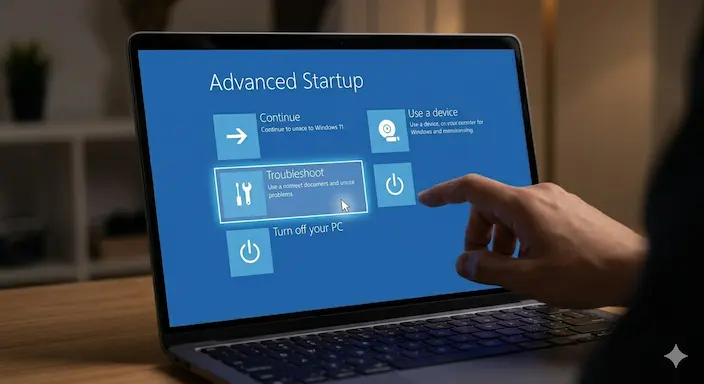
Persiapan: Masuk ke Safe Mode Karena Anda tidak bisa masuk ke desktop secara normal, Anda harus menggunakan Safe Mode.
Pada layar login, tahan tombol Shift dan pilih Power > Restart.
Setelah restart, pilih Troubleshoot > Advanced options > Startup Settings > Restart.
Tekan angka 4 atau 5 untuk masuk ke Safe Mode.
Metode 1: Memperbaiki Lewat Registry Editor (Paling Ampuh)
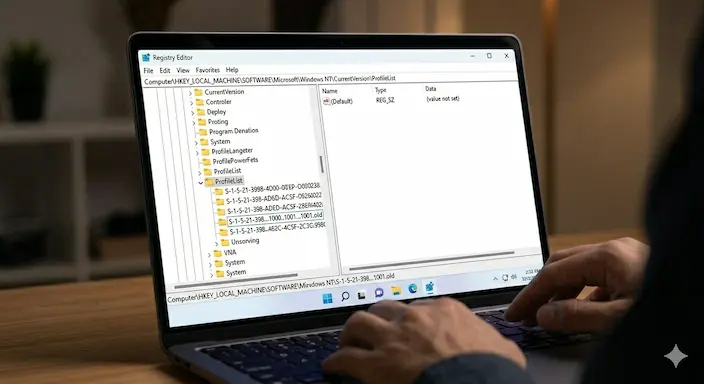
Langkah ini bertujuan untuk memperbaiki nilai State dan RefCount pada profil yang korup.
Tekan Windows + R, ketik
regedit, dan tekan Enter.Masuk ke path:
HKEY_LOCAL_MACHINE\SOFTWARE\Microsoft\Windows NT\CurrentVersion\ProfileList.Cari folder yang berawalan S-1-5 diikuti deretan angka panjang.
Jika ada dua folder dengan nama hampir sama namun salah satunya berakhiran .bak, lakukan langkah ini:
Klik kanan folder tanpa .bak, tambahkan akhiran .old.
Klik kanan folder dengan .bak, hapus tulisan .bak tersebut sehingga menjadi nama folder utama.
Di panel sebelah kanan folder yang baru diganti namanya, cari file bernama RefCount. Klik dua kali dan ubah Value Data menjadi 0.
Cari file bernama State, klik dua kali dan pastikan Value Data juga bernilai 0.
Restart komputer Anda secara normal.
Metode 2: Menggunakan Command Prompt (SFC & DISM) Terkadang, masalah keamanan data dan file sistem yang rusak menjadi penyebab utama kegagalan layanan profil ini.
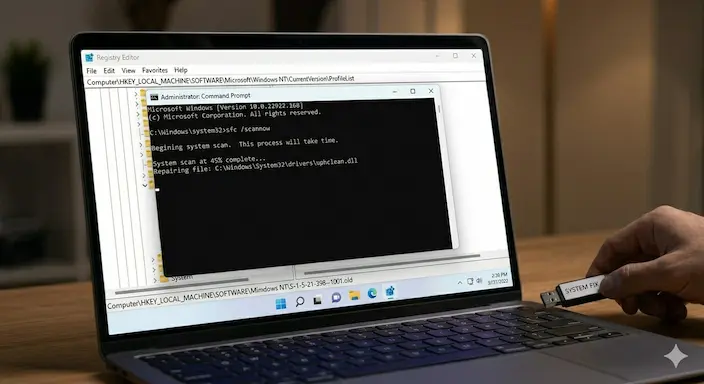
Di Safe Mode, cari
cmddi Start Menu, klik kanan dan pilih Run as Administrator.Ketik perintah berikut satu per satu:
sfc /scannowDISM /Online /Cleanup-Image /RestoreHealth
Perintah ini akan memindai fitur baru keamanan Windows dan memperbaiki file sistem yang hilang atau rusak yang mungkin mengganggu User Profile Service.
Tips Optimalisasi & Pencegahan
Selalu gunakan fitur baru Cloud Backup atau OneDrive untuk dokumen penting.
Jangan mematikan PC secara paksa (tekan tombol power lama) saat Windows sedang melakukan proses “Shutting Down”.
Pastikan ada ruang kosong minimal 10% di drive C: untuk mencegah kegagalan pembuatan file temporer profil.
Baca Juga: Cara Mempercepat Kinerja Windows 11
Kelebihan & Kekurangan Metode Perbaikan
Melakukan perbaikan mandiri pada sistem operasi memiliki sisi positif dan risiko yang perlu Anda pertimbangkan secara matang.
Keunggulan Utama:
Hemat Waktu: Anda tidak perlu menunggu berjam-jam untuk proses instal ulang dan pengaturan driver dari nol.
Hemat Biaya: Tidak perlu membawa laptop ke tempat servis profesional jika masalahnya hanya terletak pada konfigurasi software.
Integritas Data: Metode Registry yang dijelaskan di atas 90% berhasil mengembalikan data profil lama (Desktop, Document, Download) tanpa ada file yang terhapus.
Kekurangan yang Perlu Diperhatikan:
Risiko Registry: Salah mengubah nilai di Registry Editor dapat menyebabkan sistem bluescreen (BSOD). Pastikan Anda mengikuti instruksi dengan teliti.
Temporary Profile: Terkadang sistem justru masuk ke profil sementara (Temporary Profile). Perlu diperhatikan bahwa file yang Anda simpan di profil sementara akan hilang saat restart, jadi segera lakukan perbaikan permanen.
Metode ini sangat worth it untuk dicoba bagi pengguna yang memiliki banyak aplikasi terinstal dan ingin menghindari kerumitan konfigurasi ulang sistem.
Dampak & Prediksi Masa Depan
Error User Profile Service Failed adalah residu dari arsitektur penyimpanan profil Windows yang masih berbasis pada entri Registry yang kaku. Dampaknya bagi pengguna umum sangat mengganggu produktivitas, terutama di era kerja remote di mana akses cepat ke perangkat sangat krusial.
Secara industri, Microsoft mulai bertransformasi menuju sistem “Cloud-native profiles”. Diprediksi dalam 1-3 tahun ke depan, Windows akan lebih mengandalkan sinkronisasi identitas berbasis Azure AD atau akun Microsoft yang lebih stabil, sehingga kerusakan lokal pada file profil tidak akan lagi mengunci akses pengguna secara total. Inovasi terbaru dalam sistem perbaikan otomatis (Automatic Repair) juga diharapkan mampu mendeteksi kesalahan Registry semacam ini dan memperbaikinya secara mandiri sebelum pengguna mencapai layar login.
Sumber resmi Microsoft Support tentang Profile Service
FAQ (Frequently Asked Question)
Apa itu User Profile Service Failed? Ini adalah pesan error yang muncul ketika Windows tidak dapat memuat folder akun pengguna, biasanya karena file Registry yang korup atau rusak.
Apakah data saya hilang saat error ini muncul? Tidak. File Anda tetap ada di folder
C:\Users\[NamaUser], hanya saja Windows tidak bisa “membuka pintu” menuju folder tersebut.Kapan error ini biasanya terjadi? Paling sering terjadi setelah update terbaru Windows 11 yang terhenti atau karena serangan malware yang mengubah izin folder sistem.
Apakah perbaikan via Registry aman? Aman asalkan Anda hanya mengubah nilai State dan RefCount seperti yang diinstruksikan dalam tutorial lengkap ini.
Bagaimana jika perbaikan Registry tidak berhasil? Solusi terakhir adalah membuat user account baru melalui Safe Mode, lalu memindahkan data dari folder user lama ke user baru.
Kesimpulan
Mengatasi error User Profile Service Failed memang membutuhkan sedikit ketelitian teknis, terutama saat harus berurusan dengan Registry Editor. Namun, dengan mengikuti langkah-langkah di atas, Anda memiliki peluang besar untuk menyelamatkan sistem Windows 11 Anda tanpa harus melakukan instal ulang yang melelahkan.
Pastikan Anda selalu melakukan backup berkala dan mematikan perangkat dengan benar untuk menghindari kerusakan keamanan data di masa mendatang. Performa sistem yang stabil dimulai dari pemeliharaan software yang baik.
Menurut kamu bagaimana? Apakah metode Registry ini berhasil menyelamatkan data kamu? Bagikan artikel ini jika bermanfaat bagi temanmu yang sedang panik karena tidak bisa login Windows!

