
Cara Mengaktifkan Live Captions Windows 11
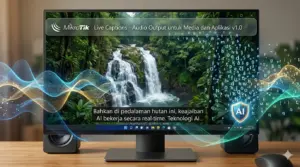
Pernahkah kamu menonton video tanpa suara atau mengikuti meeting dalam bahasa asing dan kesulitan menangkap apa yang dibicarakan? Windows 11 menghadirkan solusi brilian melalui fitur Live Captions Windows 11. Fitur ini memungkinkan sistem untuk menghasilkan teks (subtitle) secara otomatis dan real-time dari sumber audio apa pun yang diputar di laptop kamu—baik itu dari YouTube, film lokal, hingga panggilan video di Zoom atau Teams.
Live Captions Windows 11 adalah fitur bawaan dari Microsoft Windows 11 yang dapat menampilkan subtitle otomatis secara real-time pada video, meeting, dan audio lainnya.
Hebatnya, fitur ini bekerja secara lokal di perangkat kamu menggunakan teknologi AI, sehingga privasi tetap terjaga karena data suara tidak dikirim ke cloud. Dampaknya sangat besar bagi aksesibilitas, terutama bagi teman-teman tunarungu atau siapa pun yang ingin memahami konten audio di lingkungan yang berisik. Dengan sekali aktivasi, seluruh sistem Windows kamu akan memiliki “penerjemah” teks otomatis yang cerdas.
Apa Itu System-wide Live Captions?
System-wide Live Captions adalah fitur aksesibilitas yang menangkap aliran audio langsung dari sistem dan mengubahnya menjadi teks yang muncul di layar. Berbeda dengan subtitle bawaan YouTube yang hanya ada di aplikasi tersebut, fitur Windows ini bersifat universal.
Tujuan utamanya adalah inklusivitas digital. Fitur ini dikembangkan untuk memastikan semua konten multimedia dapat dinikmati tanpa hambatan suara. Keunggulan utamanya adalah kemampuan untuk menyesuaikan tampilan teks, mulai dari warna, ukuran font, hingga posisi jendela teks di layar agar tidak menghalangi konten video yang sedang ditonton.
Cara Mengaktifkan Live Captions di Windows 11
Fitur ini sangat mudah diakses melalui menu Accessibility. Berikut adalah langkah-langkah teknisnya:
Langkah 1: Masuk ke Pengaturan Accessibility
Gunakan cara tercepat dengan menekan tombol Windows + I untuk membuka Settings, lalu arahkan navigasi ke menu bantuan aksesibilitas.
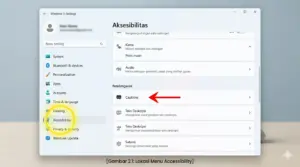
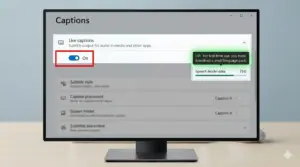
Langkah 2: Aktifkan Toggle Live Captions
Di dalam menu Captions, kamu akan menemukan pilihan untuk mengaktifkan teks langsung. Geser tombolnya ke posisi On. Jika ini pertama kali, Windows akan meminta kamu mengunduh paket data bahasa secara otomatis.
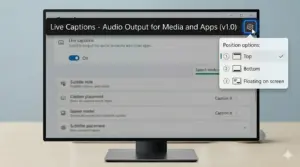
Langkah 3: Atur Posisi dan Tampilan Teks
Setelah aktif, jendela teks akan muncul. kamu bisa mengklik ikon gerigi (Settings) di jendela teks tersebut untuk mengatur apakah teks muncul di atas, di bawah, atau melayang (floating) di atas aplikasi lain.
Kelebihan & Tips Optimasi
Fitur Live Captions Windows 11 sangat efisien karena tidak membebani CPU secara berlebihan. Namun, jika kamu merasa laptop sedikit melambat saat fitur ini aktif bersamaan dengan banyak aplikasi, pastikan untuk Mengatur Startup Apps agar Booting Lebih Cepat sehingga beban sistem tetap stabil.
Untuk hasil terbaik, pastikan kamu menggunakan mikrofon atau speaker dengan kualitas jernih agar AI dapat menangkap kata-kata dengan akurat. Jika kamu ingin mendalami fitur AI lainnya di Microsoft, kamu bisa merujuk pada Panduan Resmi Microsoft tentang Accessibility.
FAQ (Featured Snippet Ready)
Apakah Live Captions mendukung Bahasa Indonesia? Microsoft terus menambahkan dukungan bahasa secara berkala melalui update Windows. Pastikan kamu selalu mengecek daftar bahasa yang tersedia di menu download.
Apakah fitur ini bisa digunakan secara offline? Ya, setelah paket bahasa selesai diunduh, fitur ini bekerja sepenuhnya secara offline tanpa koneksi internet.
Apakah suara saya saat meeting juga akan terekam teksnya? Ya, kamu bisa mengaktifkan opsi “Include microphone audio” di pengaturan Live Captions agar suara kamu sendiri juga muncul teksnya di layar.
Kesimpulan & CTA
Fitur Live Captions Windows 11 adalah terobosan besar untuk kenyamanan menikmati konten digital. Dengan mengikuti panduan visual di atas, kamu kini bisa memahami setiap video dan meeting tanpa perlu mengandalkan suara sepenuhnya.
Apakah kamu sudah mencoba fitur ini untuk menonton film atau meeting? Bagikan pendapatmu di kolom komentar jika fitur ini membantu produktivitasmu!

