
Cara Setting MikroTik Kid Control
Mengawasi penggunaan internet pada anak di era digital merupakan tantangan besar bagi setiap orang tua. Tanpa pengawasan yang tepat, anak bisa terpapar konten negatif atau mengalami kecanduan gawai hingga larut malam. Untuk menjawab tantangan ini, MikroTik menghadirkan fitur canggih bernama MikroTik Kid Control. Fitur ini dirancang khusus untuk membantu orang tua mengatur jadwal akses internet secara otomatis dan spesifik untuk perangkat tertentu, seperti HP atau tablet anak.
MikroTik Kid Control adalah fitur bawaan router MikroTik yang memungkinkan pengguna mengatur jadwal akses internet anak berdasarkan waktu dan perangkat tertentu.
Fitur ini dikembangkan sebagai solusi manajemen jaringan yang cerdas namun tetap ramah bagi pengguna rumahan. Dengan Kid Control, kamu tidak perlu lagi mematikan router secara manual atau mencabut kabel LAN saat jam tidur tiba. Sistem akan bekerja secara otomatis berdasarkan jadwal yang telah kamu tentukan di WinBox. Dampaknya, kedisiplinan anak dalam menggunakan teknologi akan lebih terjaga tanpa mengganggu koneksi perangkat milik orang dewasa.
Apa Itu Fitur Kid Control di MikroTik?
Kid Control adalah fitur manajemen akses pada RouterOS yang memungkinkan administrator jaringan untuk mengelompokkan perangkat (perangkat anak) dan memberikan aturan waktu akses. Cara kerjanya sangat cerdas: sistem akan mendeteksi MAC Address perangkat yang didaftarkan, lalu menerapkan kebijakan pemutusan koneksi internet sesuai jadwal yang dibuat secara otomatis.
Tujuan utama fitur ini adalah memberikan kendali penuh kepada orang tua. Dibandingkan dengan fitur pemblokiran manual yang melelahkan, Kid Control jauh lebih efisien karena memiliki antarmuka yang sederhana. Dengan mengaktifkan fitur ini, kamu bisa memastikan internet hanya aktif pada jam belajar atau waktu santai saja secara otomatis setiap harinya.
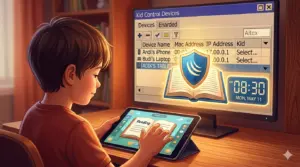
Cara Setup MikroTik Kid Control
Berikut adalah panduan teknis langkah demi langkah untuk mengatur jadwal internet anak menggunakan aplikasi WinBox.
Langkah 1: Akses Menu Kid Control
Buka WinBox kamu, lalu pada panel menu utama di sebelah kiri, cari kategori IP. Di dalamnya, kamu akan menemukan opsi untuk mengontrol akses perangkat anak.
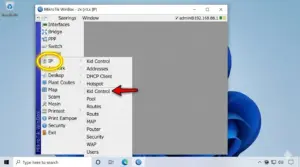
Langkah 2: Membuat Profil Jadwal (Tab Kids)
Setelah masuk, kamu perlu membuat “wadah” atau profil untuk jadwal anak. Klik tab Kids, lalu klik ikon +. Masukkan nama profil dan tentukan jam berapa internet boleh digunakan.
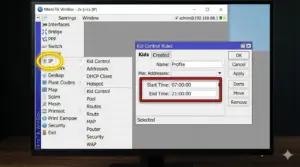
Langkah 3: Mendaftarkan Perangkat Anak (Tab Devices)
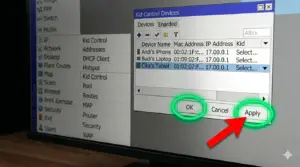
Sekarang, kamu harus memberi tahu MikroTik perangkat mana yang menjadi milik anak. Pindah ke tab Devices. MikroTik akan menampilkan semua HP atau laptop yang sedang terhubung ke WiFi kamu.
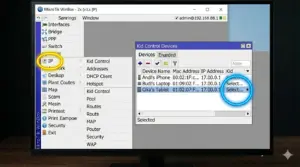
Langkah 4: Aktivasi dan Simpan
Langkah terakhir adalah menghubungkan perangkat tersebut ke profil yang sudah dibuat. Setelah terpilih, pastikan kamu menekan tombol untuk menyimpan konfigurasi agar aturan langsung berjalan.
Kelebihan & Tips Keamanan
Fitur ini sangat efektif karena memblokir berdasarkan identitas hardware (MAC Address), sehingga sulit diakali hanya dengan mengganti alamat IP. Namun, pastikan juga kamu melakukan langkah pencegahan agar router tidak diakses orang lain dengan menyimak Tips Mengamankan Router MikroTik dari Serangan Bruteforce dan Hacker untuk perlindungan ekstra.
Untuk memahami lebih dalam mengenai aturan penulisan waktu dan skema jadwal yang lebih kompleks di RouterOS, kamu bisa merujuk pada Dokumentasi Resmi MikroTik Wiki.
FAQ (Featured Snippet Ready)
Kenapa HP anak tetap bisa internetan meski sudah di luar jadwal? Biasanya karena fitur “Private/Random MAC” di HP anak aktif. Matikan fitur tersebut di pengaturan WiFi HP anak agar MikroTik bisa mengenalinya secara konsisten.
Apakah ini mengganggu koneksi internet orang tua? Tidak. Kid Control hanya bekerja pada perangkat yang sudah kamu masukkan ke dalam daftar profil anak.
Bisa tidak jika saya ingin memberikan akses tambahan secara mendadak? Bisa. Kamu cukup menonaktifkan sementara profil anak tersebut atau mengubah jam selesainya secara manual di WinBox.
Kesimpulan & CTA
Setup MikroTik Kid Control adalah cara paling praktis bagi orang tua untuk mendisiplinkan penggunaan internet. Dengan sistem otomatis dan panduan visual di atas, kamu kini punya kendali penuh atas keamanan digital keluarga.
Bagaimana menurutmu, apakah fitur ini cukup membantu untuk mengontrol waktu belajar anak di rumah? Tulis pendapatmu di kolom komentar dan bagikan artikel ini jika bermanfaat!
