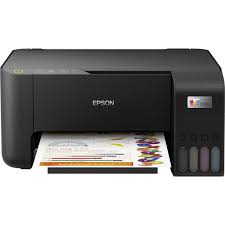
Cara Mengatasi Printer Stuck Print Job Windows 11
Situasi di mana printer terus-menerus mengeluarkan kertas berisi karakter aneh atau mencetak dokumen yang sama berulang kali tentu sangat menyebalkan. Masalah Printer Tidak Mau Berhenti Mencetak ini biasanya terjadi karena adanya stuck print job atau antrean cetak yang korup di sistem operasi Windows 11. Bukannya berhenti saat dibatalkan, printer justru terus berjalan hingga menghabiskan kertas dan tinta kamu.
Printer stuck print job Windows 11 adalah masalah ketika antrian cetak macet sehingga printer terus mencetak atau tidak bisa menghentikan proses print di Windows 11.
Kondisi ini umumnya disebabkan oleh kegagalan komunikasi antara aplikasi dan layanan Print Spooler. Ketika sebuah perintah cetak mengalami error, Windows terkadang gagal menghapus file sementara tersebut dari memori, sehingga printer terus mencoba memproses data yang rusak tersebut. Memahami cara menghentikannya secara paksa sangat penting agar kamu tidak membuang-buang sumber daya printer. Dengan langkah yang tepat, kamu bisa membersihkan antrean ini dalam hitungan detik.
Mengapa Printer Terus Mencetak Tanpa Henti?
Penyebab utama dari masalah ini adalah file spooler yang tersangkut di sistem. Windows menggunakan folder sementara untuk menyimpan data sebelum dikirim ke printer. Jika koneksi terputus saat proses pengiriman data sedang berlangsung, file tersebut akan “terkunci” di dalam folder antrean.
Tujuan dari sistem antrean ini sebenarnya untuk memudahkan pengguna, namun saat terjadi crash, sistem tidak tahu cara menghapus file yang rusak tersebut secara otomatis. Dampaknya, setiap kali printer dinyalakan atau tersambung, sistem akan langsung mengirim ulang data rusak tersebut. Hal ini sering terjadi pada printer yang digunakan secara sharing atau melalui koneksi WiFi yang tidak stabil.
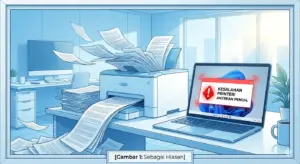
Cara Menghentikan Antrean Cetak yang Macet
Berikut adalah panduan teknis langkah demi langkah untuk memaksa printer berhenti mencetak dan membersihkan memorinya.
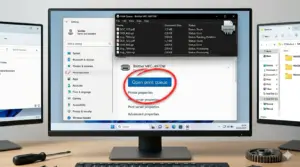
Langkah 1: Membatalkan Lewat Control Panel
Langkah pertama yang paling sederhana adalah mencoba membatalkan perintah langsung dari antrean dokumen Windows.
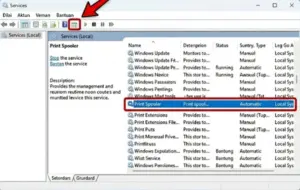
Langkah 2: Menghentikan Layanan Print Spooler
Jika cara pertama gagal, kamu harus mematikan “mesin” pengelola cetak di Windows agar file yang macet bisa dihapus secara manual.
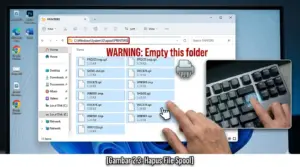
Langkah 3: Menghapus File Antrean di Folder System
Setelah layanan dimatikan, kamu perlu masuk ke folder rahasia tempat Windows menyimpan file cetak sementara dan menghapusnya sampai bersih.
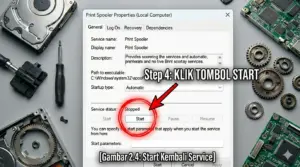
Langkah 4: Menghidupkan Kembali Layanan Spooler
Setelah folder kosong, kamu harus menyalakan kembali layanan agar printer bisa digunakan kembali untuk dokumen baru.
Tips Tambahan & Pencegahan
Setelah antrean bersih, sangat disarankan untuk melakukan restart pada printer (matikan dan cabut kabel power selama 10 detik) untuk membuang sisa memori di hardware printer itu sendiri. Jika printer kamu tetap tidak terdeteksi setelah langkah ini, kamu mungkin perlu mengecek Cara Mengatasi Printer Spooler Service Not Running agar layanan sistem tetap stabil.
Untuk panduan lebih lanjut mengenai kode error spesifik pada Windows, kamu bisa merujuk pada Dokumentasi Dukungan Microsoft mengenai Masalah Printer.
FAQ (Featured Snippet Ready)
Kenapa tombol “Cancel All Documents” tidak berfungsi? Ini terjadi karena sistem sedang “mengunci” file tersebut untuk dikirim ke printer. Solusinya adalah mematikan layanan Print Spooler secara manual seperti langkah di atas.
Apakah menghapus file di folder PRINTERS aman? Sangat aman. File tersebut hanya bersifat sementara (cache). Menghapusnya tidak akan merusak sistem Windows atau driver printer kamu.
Apakah saya harus mematikan printer saat melakukan langkah ini? Sangat disarankan untuk mematikan printer terlebih dahulu agar printer tidak terus menarik kertas saat kamu sedang mencoba memperbaiki sistem di komputer.
Kesimpulan & CTA
Mengatasi Printer Tidak Mau Berhenti Mencetak memang membutuhkan sedikit trik masuk ke sistem layanan Windows. Namun, dengan membersihkan folder spooler, kamu bisa menghemat banyak kertas dan tinta yang terbuang percuma. Selalu pastikan kabel data printer terpasang dengan kuat untuk meminimalkan risiko dokumen macet di masa depan.
Apakah kamu sering mengalami masalah printer macet seperti ini? Jangan ragu untuk menuliskan kendala merk printermu di kolom komentar agar kami bisa membantu!