
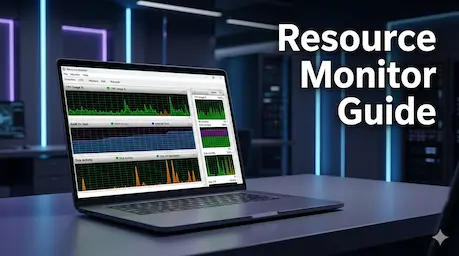
Pernahkah Anda merasa komputer atau laptop tiba-tiba menjadi lambat, padahal Anda hanya membuka beberapa tab browser? Masalah performa pada Windows sering kali disebabkan oleh adanya proses latar belakang yang “rakus” sumber daya. Dalam situasi ini, Task Manager mungkin memberikan informasi dasar, namun untuk analisis yang lebih mendalam, Anda perlu mengetahui Cara Menggunakan Resource Monitor.
Resource Monitor adalah alat bawaan Windows yang jauh lebih kuat daripada Task Manager standar. Dikembangkan oleh Microsoft sebagai bagian dari paket System Diagnostic, alat ini memungkinkan pengguna untuk melihat secara real-time bagaimana setiap aplikasi berinteraksi dengan CPU, RAM, Disk, dan Jaringan. Memahami alat ini sangat penting di era sekarang, di mana aplikasi modern sering kali melakukan pembaruan otomatis atau sinkronisasi data di latar belakang yang menguras performa. Dengan menguasai Resource Monitor, Anda bisa mendiagnosis kerusakan sistem, mengidentifikasi bottleneck, hingga menjaga kesehatan perangkat keras Anda dalam jangka panjang.
Baca Juga: Panduan Mengoptimalkan Kinerja Windows
Cara Menggunakan Resource Monitor
Untuk mendiagnosis masalah PC, Anda harus masuk ke “jantung” informasi sistem. Berikut adalah panduan langkah demi langkah untuk mengoperasikan alat ini secara efektif.
1. Cara Membuka Resource Monitor
Ada beberapa cara cepat untuk mengakses alat ini:
Tekan tombol
Windows + R, ketikresmon, lalu tekan Enter.Atau, buka Task Manager (
Ctrl + Shift + Esc), klik tab Performance, lalu klik tautan Open Resource Monitor di bagian bawah.
2. Memahami Tab Ringkasan (Overview)
Saat pertama kali terbuka, Anda akan melihat tab Overview. Di sini, Anda bisa melihat empat grafik utama di sisi kanan yang menunjukkan aktivitas CPU, Disk, Network, dan Memory. Jika salah satu grafik menunjukkan angka 100% terus-menerus, itulah indikasi awal adanya masalah.
3. Memantau Penggunaan CPU
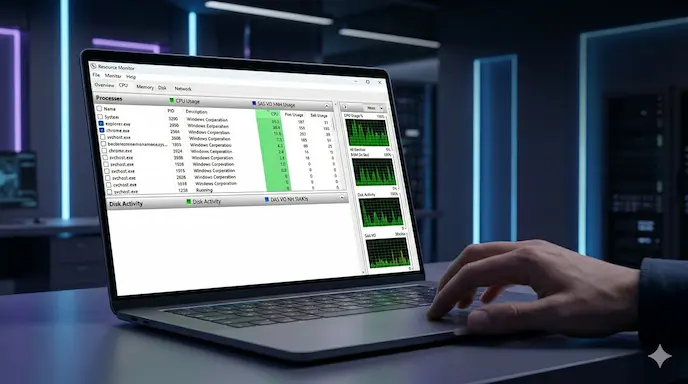
Pindah ke tab CPU. Di sini Anda akan melihat daftar proses.
PID (Process ID): Identitas unik setiap aplikasi.
Threads: Jumlah jalur kerja yang digunakan aplikasi.
CPU: Persentase daya prosesor yang digunakan saat ini.
Tips: Klik pada kolom “CPU” untuk mengurutkan dari yang terbesar ke terkecil. Jika ada aplikasi asing yang memakan CPU di atas 20% saat sedang idle, Anda mungkin perlu menghentikannya.
4. Analisis Memori (RAM)
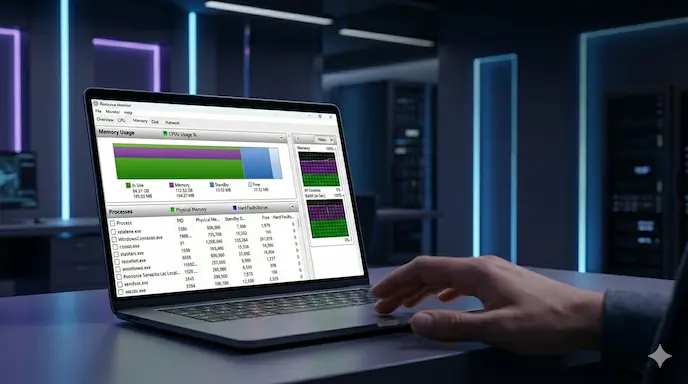
Di tab Memory, Anda akan melihat grafik batang berwarna-warni:
In Use: Memori yang sedang digunakan sistem dan aplikasi.
Standby: Memori yang berisi data cache untuk mempercepat akses (bisa dikosongkan jika perlu).
Free: Memori yang benar-benar kosong.
Cara Menggunakan Resource Monitor di bagian ini adalah dengan memperhatikan Hard Faults/sec. Jika angka ini tinggi, berarti RAM Anda penuh dan sistem terpaksa menggunakan “Virtual Memory” pada Disk, yang membuat PC sangat lambat.
5. Memeriksa Aktivitas Disk
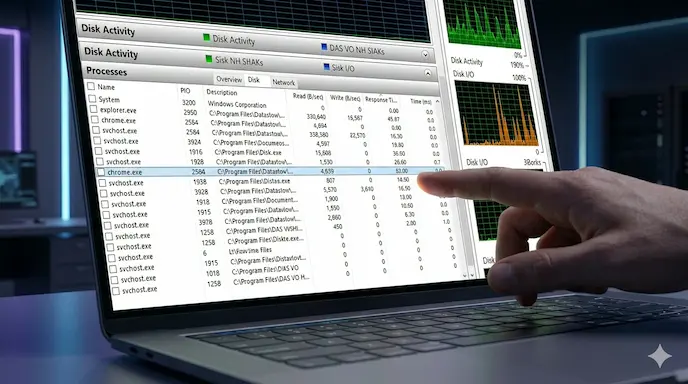
Tab Disk sangat berguna jika PC Anda terasa “nge-lag” saat membuka file. Anda bisa melihat aplikasi mana yang sedang membaca atau menulis data paling banyak. Periksa kolom Response Time. Jika ada proses dengan response time di atas 100ms, berarti Disk (HDD/SSD) Anda sedang bekerja sangat keras atau mulai mengalami penurunan performa.
6. Monitoring Jaringan (Network)
Jika internet terasa lambat, tab ini akan menunjukkan aplikasi mana yang sedang melakukan download atau upload secara sembunyi-sembunyi.
Kelebihan & Kekurangan
Setiap alat diagnostik memiliki sisi positif dan batasannya masing-masing.
Keunggulan Utama
Sangat Mendetail: Memberikan informasi yang tidak tersedia di Task Manager, seperti Response Time disk dan rincian penggunaan RAM fisik.
Tanpa Instalasi: Merupakan fitur bawaan Windows, sehingga tidak menambah beban sistem dengan software pihak ketiga.
Real-Time: Data diperbarui setiap detik, memberikan gambaran performa yang sangat akurat.
Kontrol Proses: Anda bisa melakukan Right-Click pada proses untuk “End Process” atau “Suspend Process” jika aplikasi tersebut membeku (not responding).
Kekurangan yang Perlu Diperhatikan
Antarmuka Kuno: Tampilan visualnya cenderung kaku dan mungkin membingungkan bagi pengguna awam karena banyaknya angka dan istilah teknis.
Hanya untuk Windows: Tidak tersedia untuk macOS atau Linux.
Risiko Salah Tutup: Jika pengguna menghentikan proses sistem (System Process) secara sembarangan, Windows bisa mengalami Crash atau Blue Screen.
Cocok untuk siapa? Alat ini sangat direkomendasikan bagi pengguna power user, teknisi komputer, gamer yang ingin mengoptimalkan spesifikasi PC-nya, atau siapa pun yang sering mengalami masalah PC lambat tanpa alasan yang jelas.
Panduan atau Dokumentasi Resmi Resource Monitor
Dampak & Prediksi Masa Depan
Dalam industri teknologi informasi, kemampuan untuk memantau sumber daya secara granular menjadi semakin krusial. Seiring dengan berkembangnya teknologi AI yang dijalankan secara lokal pada PC (seperti Copilot+ PC), beban terhadap CPU dan NPU (Neural Processing Unit) akan semakin kompleks.
Prediksi kami, di masa depan Microsoft mungkin akan mengintegrasikan kecerdasan buatan ke dalam Resource Monitor. Alih-alih hanya menunjukkan angka, alat ini mungkin akan memberikan saran otomatis seperti: “Aplikasi X menggunakan 40% RAM karena kebocoran memori (memory leak), disarankan untuk update atau restart.” Peningkatan pada sisi keamanan data juga diprediksi akan hadir, di mana Resource Monitor bisa mendeteksi aktivitas disk yang mencurigakan sebagai indikasi awal serangan Ransomware.
FAQ (Frequently Asked Question)
Apa itu Resource Monitor? Alat bawaan Windows yang memberikan informasi mendalam tentang penggunaan hardware (CPU, RAM, Disk, Jaringan) secara real-time.
Apa perbedaan Resource Monitor dengan Task Manager? Task Manager memberikan ringkasan cepat, sedangkan Resource Monitor memberikan detail teknis seperti response time disk, alamat IP koneksi jaringan, dan rincian alokasi memori fisik.
Bagaimana cara melihat aplikasi yang paling membebani RAM? Buka Resource Monitor, klik tab Memory, lalu klik kolom Working Set untuk mengurutkan aplikasi dari penggunaan memori terbesar.
Apakah aman menghentikan proses di Resource Monitor? Aman untuk aplikasi pihak ketiga (seperti Browser atau Game), namun hindari menghentikan proses dengan nama “System” atau “svchost.exe” kecuali Anda tahu apa yang Anda lakukan.
Kenapa penggunaan Disk saya selalu 100%? Ini bisa disebabkan oleh update Windows di latar belakang, aktivitas antivirus, atau disk (HDD) yang mulai rusak. Gunakan tab Disk untuk melihat file spesifik yang sedang diakses.
Apakah alat ini gratis? Ya, Resource Monitor adalah fitur gratis dan sudah terpasang di hampir semua versi Windows modern (7, 10, dan 11).
Kesimpulan
Menguasai Cara Menggunakan Resource Monitor adalah langkah awal untuk menjadi pengguna PC yang lebih cerdas. Anda tidak lagi harus menebak-nebak mengapa komputer Anda lambat; Anda bisa melihat datanya secara langsung, mengidentifikasi masalahnya, dan mengambil tindakan yang tepat. Baik itu untuk mengecek performa game atau sekadar memastikan keamanan data dari aplikasi mencurigakan, alat ini adalah sahabat terbaik Anda.
Menurut kamu, apakah Resource Monitor lebih membantu daripada Task Manager biasa dalam menangani PC lemot? Tertarik mencoba membedah jeroan sistem kamu sekarang? Bagikan artikel ini jika bermanfaat bagi teman-teman teknis kamu lainnya!

