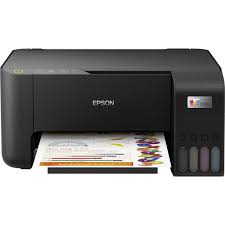
Cara Mengatasi Printer Cetakan Miring
Pernahkah kamu mencetak dokumen penting namun hasilnya terlihat miring, garis tabel yang terputus, atau teks yang tampak berbayang? Masalah cetakan printer miring atau tidak presisi adalah kendala yang sering muncul akibat posisi print head (kepala cetak) yang sudah tidak sinkron. Hal ini biasanya terjadi setelah printer digunakan dalam jangka waktu lama, setelah pengiriman unit, atau sehabis mengganti katrid tinta yang baru.
Printer cetakan miring adalah masalah ketika hasil print terlihat tidak lurus, bergeser, atau posisi teks dan gambar menjadi tidak presisi saat dicetak.
Ketidakpresisian ini bukan berarti printer kamu rusak secara fisik, melainkan hanya perlu dikalibrasi ulang melalui sistem. Windows 11 menyediakan fitur bernama Print Head Alignment yang berfungsi untuk menyelaraskan kembali titik-titik semprotan tinta agar jatuh tepat pada tempatnya. Dengan melakukan kalibrasi ini, dokumen kamu akan kembali terlihat tajam, lurus, dan profesional tanpa perlu bantuan teknisi.
Mengapa Hasil Cetak Bisa Miring?
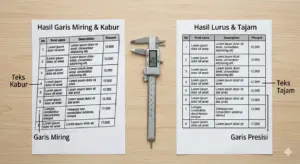
Secara teknis, printer menyemprotkan ribuan titik tinta per detik saat katrid bergerak ke kiri dan ke kanan. Jika sinkronisasi waktunya bergeser sedikit saja (dalam hitungan mikron), maka garis yang seharusnya lurus akan terlihat berundak atau miring.
Tujuan dari proses alignment adalah menyelaraskan koordinat sumbu horizontal dan vertikal pada print head. Dibandingkan dengan melakukan pembersihan (cleaning), proses kalibrasi ini jauh lebih hemat tinta namun memberikan dampak yang signifikan pada kualitas cetak. Jika kamu sering mencetak foto atau tabel yang presisi, melakukan kalibrasi secara rutin sangatlah disarankan.
2 Langkah Mudah Memperbaiki Alignment Printer
Agar tutorial ini sangat jelas dan gambar yang dihasilkan tetap tajam, kita akan fokus pada dua tahapan utama di Windows 11.
Langkah 1: Masuk ke Menu Maintenance Printer
Kamu perlu mengakses alat perawatan bawaan yang disediakan oleh driver printer kamu melalui Control Panel.
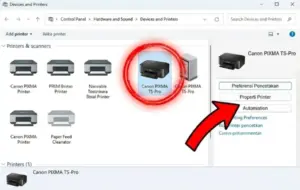
Buka Settings > Bluetooth & devices > Printers & scanners.
Pilih printer yang kamu gunakan, lalu klik Printing Preferences.
Cari tab bernama Maintenance atau Perawatan.
Langkah 2: Jalankan Print Head Alignment
Setelah masuk ke menu perawatan, sistem akan meminta kamu mencetak lembar uji coba untuk menentukan koordinat mana yang paling lurus.
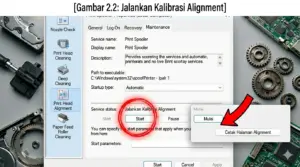
Klik tombol Print Head Alignment.
Masukkan kertas kosong ke printer, lalu klik Print Alignment Page.
Printer akan mencetak beberapa kotak atau garis. Lihat hasilnya dan masukkan angka/kode yang menurutmu paling lurus ke dalam kolom yang muncul di layar komputer.
Klik OK atau Finish untuk menyimpan pengaturan baru.
Tips Tambahan & Pencegahan
Jika setelah melakukan alignment hasil cetak masih bermasalah, pastikan penarik kertas (roller) tidak kotor atau terselip potongan kertas kecil. Terkadang, masalah miring juga disebabkan oleh posisi kertas di tray yang tidak terjepit dengan kencang oleh pembatas plastik.
Jika kamu merasa printer juga mengalami kendala warna yang tidak keluar, kamu bisa menyimak Cara Mengatasi Printer Spooler Service Not Running jika sistem cetakmu macet total. Untuk masalah fisik seperti kertas yang tidak tertarik, pastikan cek kondisi mekanik printer kamu secara berkala. Kamu juga bisa merujuk pada Panduan Resmi Dukungan Microsoft mengenai Masalah Printer.
FAQ (Featured Snippet Ready)
Apakah proses alignment menghabiskan banyak tinta? Tidak. Proses ini hanya mencetak satu lembar pola sederhana yang menggunakan sangat sedikit tinta dibandingkan proses Deep Cleaning.
Seberapa sering saya harus melakukan alignment? Disarankan melakukan kalibrasi setiap kali kamu mengganti katrid tinta baru atau jika printer baru saja dipindahkan ke lokasi yang jauh.
Kenapa printer saya tidak punya menu Maintenance? Pastikan kamu sudah menginstal Full Driver dari situs resmi merk printer (Epson, Canon, HP, dll). Driver standar bawaan Windows terkadang tidak memiliki fitur perawatan lengkap.
Kesimpulan & CTA
Mengatasi cetakan printer miring adalah tentang sinkronisasi software dan hardware. Dengan hanya melakukan dua langkah kalibrasi di atas, printer kamu akan kembali menghasilkan dokumen yang rapi dan presisi. Jangan biarkan hasil cetak yang buruk merusak reputasi profesionalitasmu.
Apakah hasil cetakanmu sudah kembali lurus setelah mencoba cara ini? Atau kamu punya tips lain untuk menjaga printer tetap awet? Tuliskan pengalamanmu di kolom komentar!