
Cara Setting Firewall MikroTik Blok Website
Sebagai administrator jaringan, memiliki kendali penuh atas situs apa saja yang boleh diakses oleh pengguna adalah hal yang krusial. Baik untuk meningkatkan produktivitas di kantor maupun melindungi keluarga dari konten negatif, fitur Firewall MikroTik menyediakan solusi yang sangat tangguh. MikroTik memungkinkan kita menyaring lalu lintas data sehingga situs-situs yang dianggap mengganggu bisa diblokir sepenuhnya sebelum sampai ke perangkat pengguna.
Firewall MikroTik blok website adalah metode untuk membatasi akses pengguna ke website tertentu menggunakan fitur firewall pada router MikroTik.
Metode pemblokiran melalui firewall dianggap sangat efektif karena bekerja langsung pada lapisan sirkuit data. Dengan menggunakan fitur Filter Rules, router akan secara aktif memeriksa setiap paket data yang lewat. Jika tujuan paket tersebut sesuai dengan daftar blokir, maka router akan langsung membuang (drop) paket tersebut. Dampaknya, website tersebut tidak akan bisa terbuka di browser mana pun yang terhubung ke jaringan tersebut.
Bagaimana Cara Kerja Pemblokiran di MikroTik?
Pemblokiran website di MikroTik biasanya menggunakan fitur Content pada menu Filter Rules. Router akan memindai paket data yang mengandung teks atau domain tertentu yang ingin diblokir.
Tujuan utama dari konfigurasi ini adalah efisiensi dan keamanan. Dibandingkan dengan instalasi software tambahan di setiap PC, melakukan pemblokiran langsung di pusat (router) jauh lebih praktis. Namun, perlu diingat bahwa beberapa website modern menggunakan protokol yang sangat terenkripsi, sehingga penggunaan fitur Content adalah cara termudah bagi pemula untuk memulai pemfilteran konten.
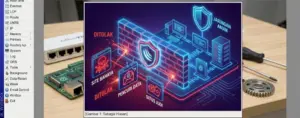
2 Langkah Mudah Memblokir Website di MikroTik
Agar tutorial ini mudah dipahami dan gambar yang dihasilkan tetap tajam, kita akan menggunakan metode pemblokiran berbasis kata kunci (content).
Langkah 1: Membuat Aturan Firewall Filter Baru
Kamu perlu menambahkan perintah baru agar router mulai mengenali website mana yang harus diawasi.
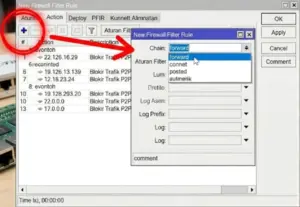
Buka WinBox, masuk ke menu IP > Firewall > tab Filter Rules.
Klik ikon + (Add).
Pada tab General, pastikan kolom Chain berisi forward.
Pindah ke tab Advanced, pada kolom Content, ketikkan domain website (contoh:
facebook.com).
Langkah 2: Mengatur Aksi Pemblokiran (Drop)
Setelah menentukan targetnya, kamu harus memberi instruksi kepada router untuk membuang semua paket data tersebut.
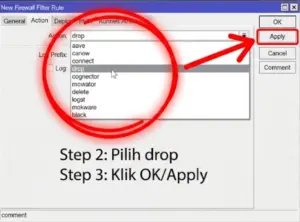
Pindah ke tab Action.
Pada kolom Action, pilih drop.
Klik Apply dan OK.
Aturan ini sekarang akan aktif, dan setiap permintaan ke website tersebut akan dihentikan oleh router.
Kelebihan & Kekurangan Blokir lewat Firewall
Menggunakan Firewall MikroTik memiliki keunggulan pada kecepatannya yang instan dan tidak membutuhkan resource CPU yang besar untuk daftar blokir yang singkat. Namun, kekurangannya adalah metode Content terkadang bisa “salah sasaran” jika kata kunci yang dimasukkan terlalu umum.
Untuk keamanan jaringan yang lebih menyeluruh, pastikan kamu juga menerapkan Tips Mengamankan Router MikroTik dari Serangan Bruteforce. Jika setelah setting firewall koneksi internet terasa lambat secara keseluruhan, ada baiknya kamu Mengukur Kecepatan Internet untuk memastikan CPU router tidak terbebani secara berlebihan.
Dampak & Prediksi Masa Depan
Dampak dari penerapan firewall yang tepat adalah terciptanya lingkungan digital yang lebih sehat. Di masa depan, diprediksi sistem manajemen firewall akan semakin otomatis dengan bantuan kecerdasan buatan untuk mendeteksi situs berbahaya secara real-time. Untuk panduan teknis lebih dalam, kamu dapat merujuk pada Dokumentasi Resmi MikroTik tentang Firewall Filter.
FAQ (Featured Snippet Ready)
Apakah pemblokiran ini berlaku untuk semua perangkat? Ya, selama perangkat tersebut terhubung ke router MikroTik tersebut, situs tersebut tidak akan bisa diakses.
Kenapa website tetap terbuka meski sudah di-drop? Bersihkan cache browser kamu atau gunakan mode Incognito. Sering kali browser menyimpan data website lama (cache) sehingga terlihat seolah-olah masih bisa diakses.
Bisakah saya memblokir website hanya pada jam tertentu? Bisa. Di dalam menu Filter Rule, terdapat tab Extra dengan opsi Time untuk mengatur jadwal aktifnya aturan tersebut.
Kesimpulan & CTA
Memanfaatkan Firewall MikroTik adalah langkah preventif terbaik untuk menjaga keamanan jaringan. Hanya dengan dua langkah sederhana, kamu sudah bisa mengeliminasi akses ke situs-situs yang tidak diinginkan.
Apakah kamu berhasil memblokir situs pengganggu di jaringannu? Tuliskan pendapatmu di kolom komentar!
