
Cara Mengatasi Green Screen Windows 11 Insider
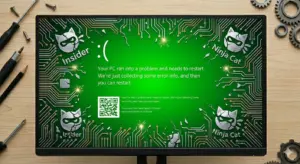
Bagi para antusias teknologi yang tergabung dalam program Windows Insider, melihat layar berwarna hijau saat sistem mengalami kegagalan mungkin sudah menjadi pemandangan yang cukup akrab. Berbeda dengan layar biru (BSOD) yang dialami pengguna versi stabil, Windows 11 Green Screen atau Green Screen of Death (GSOD) adalah indikator khusus bahwa sistem pada versi preview atau eksperimental mengalami kendala fatal. Pesan “Your PC Ran Into a Problem” yang muncul sering kali dibarengi dengan proses restarting yang tidak kunjung selesai.
Green screen Windows 11 Insider adalah error yang muncul pada versi Insider Preview dengan tampilan layar hijau dan pesan “Your PC Ran Into a Problem” sehingga komputer restart secara otomatis.
Masalah ini biasanya muncul setelah pengguna melakukan pembaruan ke build terbaru di kanal Dev atau Canary. Karena sifatnya yang merupakan versi pengembangan, Windows 11 Insider memang membawa risiko ketidakstabilan yang lebih tinggi. Namun, Anda tidak perlu panik. Munculnya GSOD bukanlah akhir dari segalanya. Sistem Windows telah dilengkapi dengan berbagai alat pemulihan canggih yang memungkinkan Anda kembali ke kondisi normal tanpa harus melakukan instalasi ulang yang melelahkan. Artikel ini akan mengupas tuntas langkah-langkah darurat yang bisa Anda ambil untuk menyelamatkan PC Anda.
Mengapa Warnanya Hijau, Bukan Biru?
Mungkin banyak yang bertanya, mengapa Microsoft membedakan warna layar kematian ini? Jawabannya adalah demi efisiensi teknis. Warna hijau sengaja dipilih khusus untuk build pengembangan (Insider Preview). Hal ini memudahkan tim teknis Microsoft untuk menyaring laporan kerusakan yang masuk melalui Feedback Hub.
Jika laporannya menyertakan tangkapan layar berwarna hijau, tim pengembang tahu bahwa masalah tersebut terjadi pada fitur-fitur baru yang sedang diuji coba, bukan pada fitur matang di versi stabil. Penyebab utama GSOD pada versi Insider biasanya berkisar pada ketidakcocokan kernel sistem dengan driver pihak ketiga, kegagalan pemuatan file sistem akibat update yang korup, atau konflik dengan aplikasi anticheat pada game yang belum mendukung arsitektur sistem operasi terbaru.
Tutorial Mengatasi Windows 11 Green Screen
Agar panduan ini tetap mudah diikuti dan setiap instruksi visualnya terlihat tajam bagi pembaca, kita akan membagi proses perbaikan menjadi dua langkah inti yang paling sering berhasil (efektif).
Langkah 1: Masuk ke Advanced Startup (Windows Recovery Environment)
Karena GSOD sering kali terjadi saat booting (sebelum masuk ke desktop), Anda harus mengakses menu pemulihan melalui metode paksa. Menu ini adalah pusat komando untuk semua tindakan perbaikan sistem Windows.
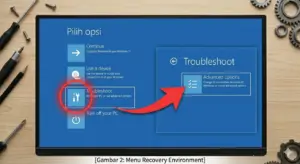
Memicu Mode Perbaikan: Matikan PC Anda dengan menahan tombol Power. Nyalakan kembali, dan saat logo Windows muncul, tekan dan tahan tombol Power lagi hingga mati. Ulangi proses ini 3 kali sampai muncul tulisan “Preparing Automatic Repair”.
Setelah masuk ke layar biru “Automatic Repair”, pilih tombol Advanced Options.
Klik pada menu Troubleshoot untuk melihat opsi perbaikan tingkat lanjut.
Langkah 2: Melakukan Rollback (Go Back to Previous Build)
Ini adalah senjata rahasia bagi para pengguna Insider. Jika GSOD muncul tepat setelah Anda melakukan update, maka cara terbaik adalah membatalkan update tersebut dan kembali ke versi (build) yang stabil sebelumnya.
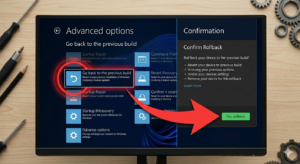
Di dalam menu Advanced Options, cari dan pilih kotak bertuliskan Go back to the previous build.
Windows akan meminta konfirmasi. Pilih alasan mengapa Anda ingin kembali (misalnya: “Build ini tidak stabil”).
Klik tombol Go back to previous build. Sistem akan memulai proses pemulihan yang memakan waktu sekitar 15-30 menit tergantung kecepatan SSD Anda. Setelah selesai, PC akan restart dan masuk ke desktop dengan versi Windows yang lama namun berfungsi dengan baik.
Kelebihan & Kekurangan Menggunakan Opsi Go Back
Metode Go Back memiliki keunggulan luar biasa: Anda tidak akan kehilangan dokumen, foto, atau aplikasi yang sudah terinstal. Ini adalah cara tercepat untuk “memutar waktu” dan membatalkan kesalahan sistem. Dibandingkan dengan instal ulang, metode ini menghemat waktu berjam-jam karena Anda tidak perlu melakukan konfigurasi dari nol.
Namun, kekurangannya adalah Anda hanya memiliki waktu terbatas (biasanya 10 hari setelah update) untuk menggunakan fitur ini sebelum Windows menghapus file rollback-nya untuk menghemat ruang penyimpanan. Selain itu, fitur ini tidak akan tersedia jika folder Windows.old di drive C Anda telah dihapus secara manual atau melalui Disk Cleanup. Jika Anda mengalami kendala booting yang bukan disebabkan oleh update, Anda mungkin perlu menyimak Cara Mengatasi Windows 11 Stuck di Logo Booting untuk metode perbaikan driver yang lebih spesifik.
Dampak & Strategi Menjadi Insider yang Aman
Menjadi bagian dari program Windows Insider berarti Anda berada di garis depan inovasi, namun Anda juga berada di garis depan risiko. Dampak dari GSOD yang berulang bisa menyebabkan kerusakan pada struktur file jika tidak ditangani dengan benar. Strategi terbaik adalah selalu melakukan backup data penting secara berkala ke cloud atau hard disk eksternal.
Jika satu build tertentu terus-menerus memberikan layar hijau, jangan ragu untuk berpindah dari kanal Dev ke kanal Beta yang lebih stabil. Prediksi masa depan menunjukkan bahwa Microsoft akan semakin menyederhanakan proses debugging GSOD melalui AI yang terintegrasi di dalam sistem perbaikan otomatis. Untuk informasi lebih lanjut mengenai stabilitas sistem, Anda dapat merujuk pada Dokumentasi Resmi Windows Insider Program.
FAQ (Featured Snippet Ready)
Apakah Green Screen merusak hardware PC saya? Secara umum tidak. GSOD adalah kesalahan perangkat lunak (software). Namun, restart paksa yang dilakukan berulang kali saat GSOD bisa berisiko memperpendek umur hard disk konvensional (HDD).
Kenapa fitur “Go back to previous build” tidak bisa diklik? Hal ini terjadi jika Anda sudah menghapus folder instalasi Windows yang lama atau jika Anda sudah menggunakan build baru tersebut lebih dari 10 hari.
Bagaimana jika saya tidak bisa masuk ke Advanced Startup? Anda membutuhkan Bootable USB Windows 11 yang dibuat dari PC lain. Colokkan USB tersebut, lalu pilih opsi “Repair your computer” di layar awal instalasi.
Apakah Safe Mode bisa membantu mengatasi Green Screen? Bisa. Melalui Safe Mode, Anda dapat menghapus driver yang dicurigai sebagai penyebab konflik (seperti driver kartu grafis atau aplikasi pihak ketiga).
Kenapa GSOD muncul setiap kali saya membuka game tertentu? Beberapa sistem Anti-Cheat (seperti Easy Anti-Cheat) sering kali tidak kompatibel dengan kernel baru pada Windows Insider build. Anda mungkin harus menunggu update dari pengembang game tersebut.
Kesimpulan & CTA
Menghadapi Windows 11 Green Screen memang membutuhkan ketenangan ekstra. Sebagai pengguna versi Insider, Anda adalah penguji yang membantu Microsoft menciptakan sistem operasi yang lebih baik. Dengan memahami cara menggunakan menu Troubleshoot dan melakukan rollback build, Anda bisa terus mengeksplorasi fitur baru tanpa rasa takut kehilangan kendali atas PC Anda.
Apakah build terbaru Anda berjalan lancar atau justru memberikan “kejutan” layar hijau? Jangan ragu untuk menceritakan kode error yang Anda temui di kolom komentar. Mari kita berdiskusi dan saling membantu sesama pengguna Windows Insider!

